
Onde fica: Agentes › Visão geral
Esta é a tela de entrada do grupo Agentes. Ela lista os agentes da sua empresa, mostra quantos estão em produção e quantos estão em teste, e guarda o controle que liga ou pausa o atendimento automático da empresa inteira.
Um agente, três papéis
Cada agente tem um nome que você escolhe, como "Bia - Vendas" ou "Recepção". É esse nome que aparece no menu, dentro do grupo Agentes. Todo agente trabalha em três papéis, e cada papel é uma aba da página dele:
| Papel | O que faz |
|---|---|
| Receptivo | Conversa com o cliente em tempo real. É o único papel que responde mensagem. |
| Estudante | Analisa as conversas e mantém o CRM em dia. Nunca fala com o cliente. |
| Follow-up | Volta a falar com quem parou de responder, numa sequência de toques com limite. |
Receptivo, Estudante e Follow-up não são três agentes separados. São três funções do mesmo agente, com o mesmo nome e os mesmos canais.
A empresa pode ter mais de um agente. Um exemplo: uma clínica com um agente para agendamento de consultas e outro para o financeiro, cada um atendendo um número de WhatsApp diferente. Cada agente tem os próprios canais de entrada, os próprios pipelines e o próprio modo, Em teste ou Em produção. Os detalhes estão em Página do agente.
O que a tela mostra
No topo aparece o resumo, no formato "3 agentes · 2 em produção · 1 em teste". Ao lado fica o botão Novo agente. Agente novo, inclusive a cópia de outro, nasce Em teste: ele só atende clientes reais depois que você liga Em produção.
Cada agente ganha um cartão, mesmo quando a empresa tem um só. O cartão mostra a descrição do agente e, quando ele não está em produção, o selo Em teste ou Desligado. Mostra também:
| Item do cartão | O que mostra |
|---|---|
| Em produção | Interruptor que tira o agente do teste e coloca em atendimento real, ou o contrário |
| Entrada | Os canais em que conversas novas começam com este agente |
| Pipelines | Onde o agente trabalha: Todos ou os pipelines escolhidos |
| Recebe de | Os agentes que podem passar conversas para este |
Clique no nome do agente para abrir a página dele. Os papéis Receptivo, Estudante e Follow-up ficam lá dentro, em abas.
Se a empresa ainda não tem agente, a tela mostra Crie seu primeiro agente com o botão Criar agente.
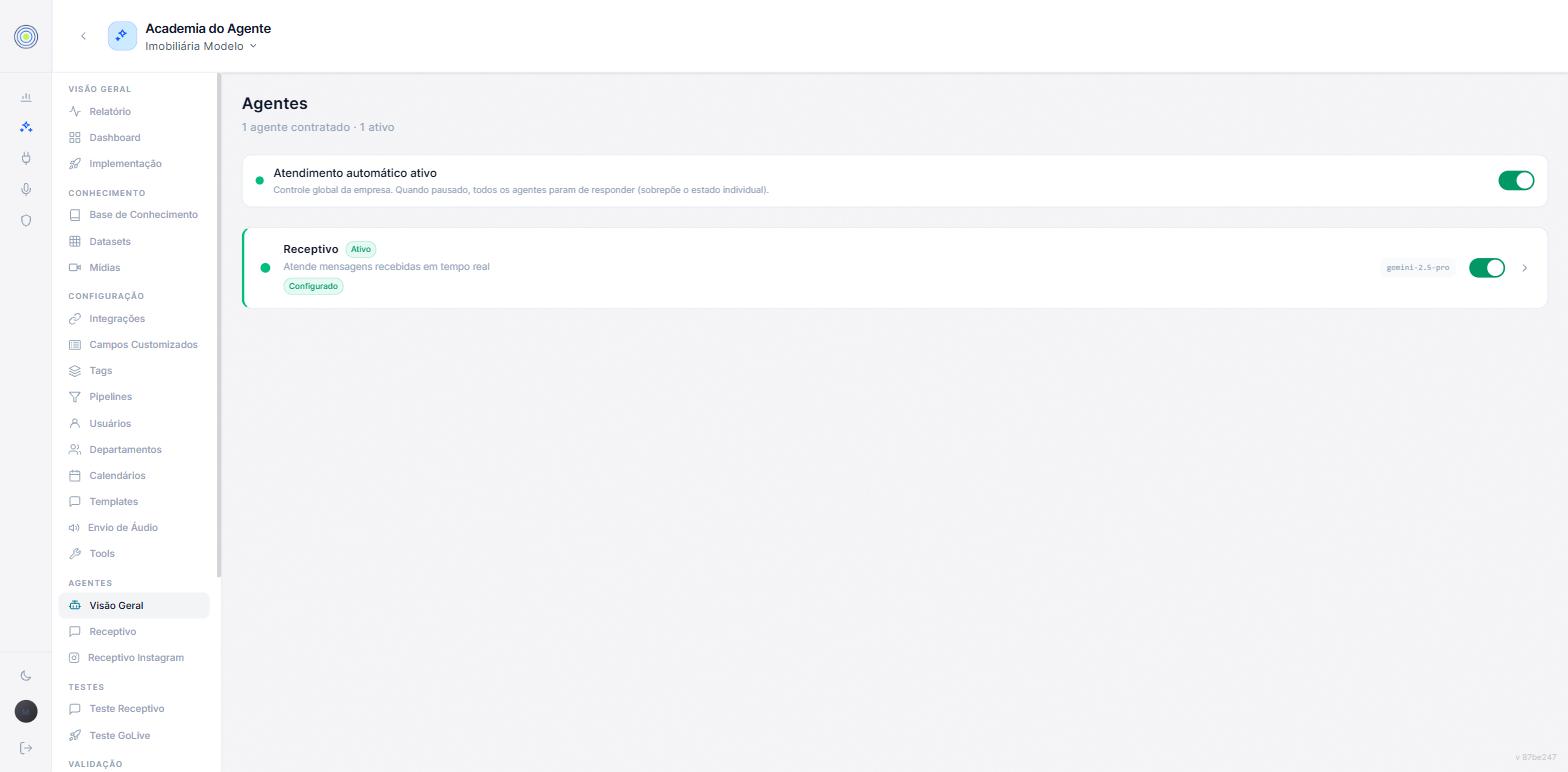
Antes de tudo: o atendimento automático
O cartão Atendimento automático ativo vale para a empresa inteira. Quando ele está pausado, todos os agentes param de responder, mesmo os que estão em produção. Ele sobrepõe o estado de cada agente.
Criar um agente
- Clique em Novo agente.
- Preencha o Nome. A Descrição é opcional, mas vale escrever: os outros agentes leem esse texto quando decidem para quem transferir uma conversa.
- Em Começar, escolha Vazio para partir do zero, ou Copiar de um agente que já existe. A cópia traz prompt, configurações, tools e pipelines.
- Clique em Criar agente. A página do agente novo abre em seguida.
- Na aba Canais, vincule os canais em que ele vai atender. Canais nunca são copiados.
Canais sem agente
Quando algum canal conectado não tem agente de entrada, aparece um alerta como "2 canais sem agente: ... recebem mensagens, mas nenhum agente responde". O botão Vincular leva à aba Canais de um agente, onde você resolve isso.
Nas conversas de um canal sem agente de entrada, a automação também para:
- O Estudante não analisa a conversa sozinho.
- Os follow-ups agendados são cancelados na hora do envio, inclusive os que alguém do time agendou.
- A oportunidade criada automaticamente vai para o funil padrão da empresa, não para o do agente.
Continuam funcionando a análise que alguém do time pede pela conversa e o Enviar agora de um follow-up.
Limites
- Só quem tem permissão de gerenciar agentes vê Novo agente, o interruptor Em produção e o controle de atendimento automático. Os demais veem o estado, sem poder mudar.
- Nenhum papel fecha negociação, define preço fora do que está configurado ou resolve uma disputa. Isso continua sendo decisão de alguém do seu time.
- Estudante e Follow-up trabalham sobre conversas que já existem. Quem abre o atendimento é sempre o Receptivo.
Como confirmar
- Confira se o cartão mostra Atendimento automático ativo.
- Confira no resumo do topo quantos agentes estão em produção e quantos em teste.
- Veja se não há alerta de canais sem agente. Se houver, clique em Vincular e resolva.
- Abra cada agente e confira a lista "Antes de ir para produção" na aba Visão geral.
Erros comuns
- Pausar o atendimento automático e esquecer. Todos os agentes param, inclusive os que estão em produção.
- Achar que Receptivo, Estudante e Follow-up são agentes diferentes. São papéis do mesmo agente. Para ter outro atendimento, com outro nome e outros canais, crie um agente novo.
- Copiar um agente e esperar que os canais venham junto. A cópia traz prompt, configurações, tools e pipelines. Os canais você vincula na aba Canais.
- Deixar a descrição do agente em branco. Sem ela, os outros agentes têm menos critério para decidir quando transferir uma conversa para ele.