
Onde fica: Conteúdo do agente › Catálogo
O Catálogo guarda os itens que a sua empresa oferece: um produto, um serviço, um plano, um empreendimento, um curso. Cada item reúne tudo que o agente precisa saber sobre ele num lugar só: as tabelas (preços, prazos, condições), os textos da base de conhecimento e as mídias (fotos, plantas, documentos).
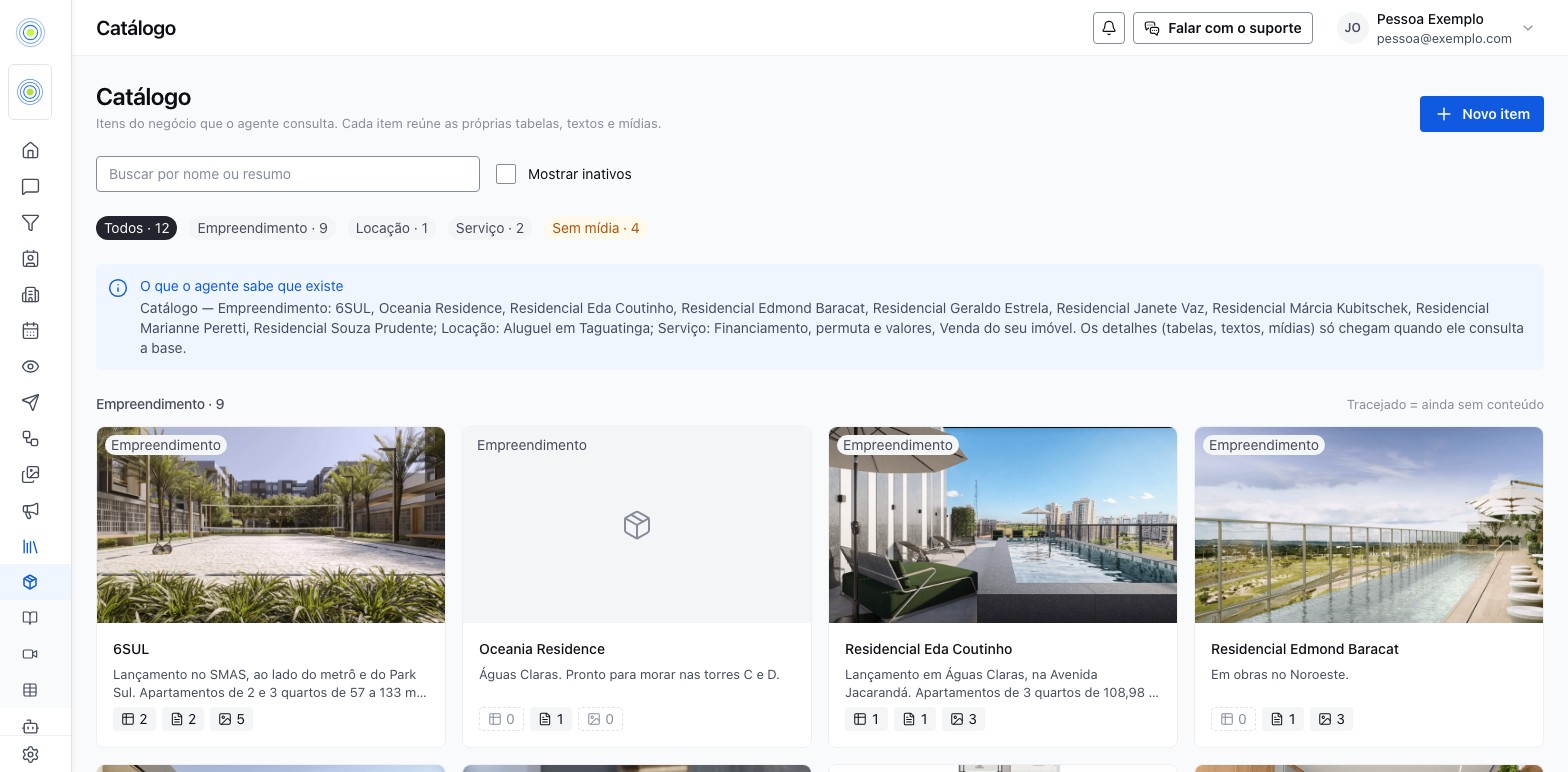
O que o agente sabe e o que ele busca
Quando a tool de consulta está ativa, o agente recebe na descrição dela a lista de itens ativos do catálogo, com até 50 nomes: o tipo e o nome de cada um. Os detalhes ficam guardados e só chegam quando ele consulta a base, no momento em que a conversa pede.
A tela mostra essa lista no aviso O que o agente sabe que existe. Se um item não aparece ali, o agente não sabe que ele existe.
Como cadastrar um item
- Abra Conteúdo do agente › Catálogo e clique em Novo item.
- Preencha Nome, Tipo e Resumo. No Tipo, escolha um tipo que a empresa já usa ou digite um novo.
- Clique em Criar item. A página do item abre em seguida.
- Nas abas Tabelas, Base de conhecimento e Mídias, adicione o conteúdo do item.
Importar do Instagram
Se os produtos ou imóveis já estão anunciados no Instagram da empresa, um post pode virar item do catálogo sem digitar tudo de novo. A conta profissional do Instagram precisa estar conectada em Redes sociais › Contas.
- Em Conteúdo do agente › Catálogo, clique em Importar do Instagram.
- Escolha um post da lista ou cole o link dele em Link do post.
- A plataforma lê a legenda e sugere Nome, Tipo, Resumo e os campos da ficha. Confira e ajuste o que precisar.
- Escolha as fotos: toque para tirar ou pôr de volta. A foto 1 é a capa.
- Crie o item. Depois, complete tabelas, textos e mídias na página do item, como em um cadastro normal.
O post que já virou item aparece com o selo Já no catálogo. A leitura da legenda usa IA e consome créditos de IA da empresa. Para ver os posts basta acesso de leitura ao Catálogo; para importar, é preciso acesso de edição.
Item só no site
Na aba Resumo do item, a chave Usar no atendimento do agente decide se o agente enxerga o item. Desligada, o item continua no site da empresa, com o selo Só no site na lista, mas o agente não o encontra nem envia as mídias dele.
Como a lista se organiza
Os itens aparecem agrupados por tipo, com o número de itens em cada grupo. Cada cartão mostra três contadores: tabelas, textos e mídias. Contador tracejado quer dizer que o item ainda não tem nenhum conteúdo daquele tipo.
| Controle | O que faz |
|---|---|
| Busca | Filtra por nome ou resumo |
| Filtros por tipo | Mostram só os itens de um tipo, com a contagem de cada um |
| Sem mídia | Mostra só os itens que ainda não têm nenhuma mídia |
| Mostrar inativos | Inclui na lista os itens desligados, marcados como Inativo |
A página do item
Clique num cartão para abrir o item. O cabeçalho mostra o tipo, a situação (Ativo ou Inativo) e quantas tabelas, textos e mídias ele tem.
| Aba | O que você faz ali |
|---|---|
| Resumo | Edita Nome, Tipo e Resumo. Ao lado, o bloco Como o agente vê este item mostra o texto que o agente lê, e Conteúdo do item mostra o que já existe em cada aba |
| Tabelas | Tabelas só deste item: valores, prazos, condições. Funcionam como as Tabelas gerais |
| Base de conhecimento | Textos só deste item, que o agente busca por sentido. Funcionam como a Base de conhecimento geral |
| Mídias | Fotos, plantas e documentos que o agente pode enviar quando falar deste item |
O switch Ativo no agente liga e desliga o item inteiro. Item inativo sai da lista que o agente conhece, e as tabelas, textos e mídias dele deixam de entrar na busca.
Para apagar um item, abra o menu de ações ao lado do switch e escolha Excluir item.
Catálogo, Base de conhecimento, Tabelas ou Mídias
A regra é simples: conteúdo que pertence a um item vai para dentro do item. Conteúdo que vale para a empresa inteira vai para as telas gerais.
| Onde | O que guardar | Exemplo |
|---|---|---|
| Catálogo | Tudo que é de um produto ou serviço específico | Preços de um plano, fotos de um empreendimento, a ficha de um curso |
| Base de conhecimento | Textos gerais da empresa | Política de cancelamento, formas de pagamento, como funciona o atendimento |
| Tabelas | Dados em linhas e colunas que valem para a empresa toda | Horários de atendimento, feriados, taxas |
| Mídias | Arquivos gerais que o agente pode enviar | Apresentação institucional, tutorial de uso do app |
Como confirmar
- Confira se o item aparece no aviso O que o agente sabe que existe. Se não aparece, veja se Ativo no agente está ligado.
- No agente, clique em Testar conversa e pergunte sobre o item com as palavras de um cliente.
- Peça um detalhe que só está numa tabela ou num texto do item e confira a resposta contra o conteúdo cadastrado.
Erros comuns
- Resumo vazio ou genérico. O agente sabe que o item existe, mas a busca não o encontra quando o cliente descreve o que procura.
- Conteúdo do item cadastrado nas telas gerais. A tabela de preços de um produto na tela de Tabelas geral fica solta, sem ligação com o item.
- Tipos com nomes parecidos. "Serviço" e "Serviços" viram dois grupos diferentes. Escolha um tipo que já existe antes de criar outro.
- Excluir em vez de desativar. Excluir apaga todo o conteúdo do item. Para pausar, desligue Ativo no agente.