
Onde fica: Campanhas › Criar campanha › E-mail
A campanha de e-mail fica em Campanhas, junto com as de WhatsApp. Você escolhe ou monta um modelo, define quem envia e quem recebe, e acompanha quem recebeu, abriu e clicou.
Antes da primeira campanha
O e-mail sai com o domínio da sua empresa, e o domínio precisa estar verificado. Sem isso, a lista de Campanhas mostra Configure um remetente para enviar e-mails, com o botão Configurar. O domínio e o remetente ficam em Configuração › E-mail.
Escolher o modelo
- Em Campanhas, clique em Criar campanha e escolha E-mail.
- Em Escolher modelo de e-mail, clique num modelo seu para usá-lo, ou em Começar do zero para montar um novo.
- Com um modelo escolhido, a campanha nasce como rascunho e abre na linha do tempo.
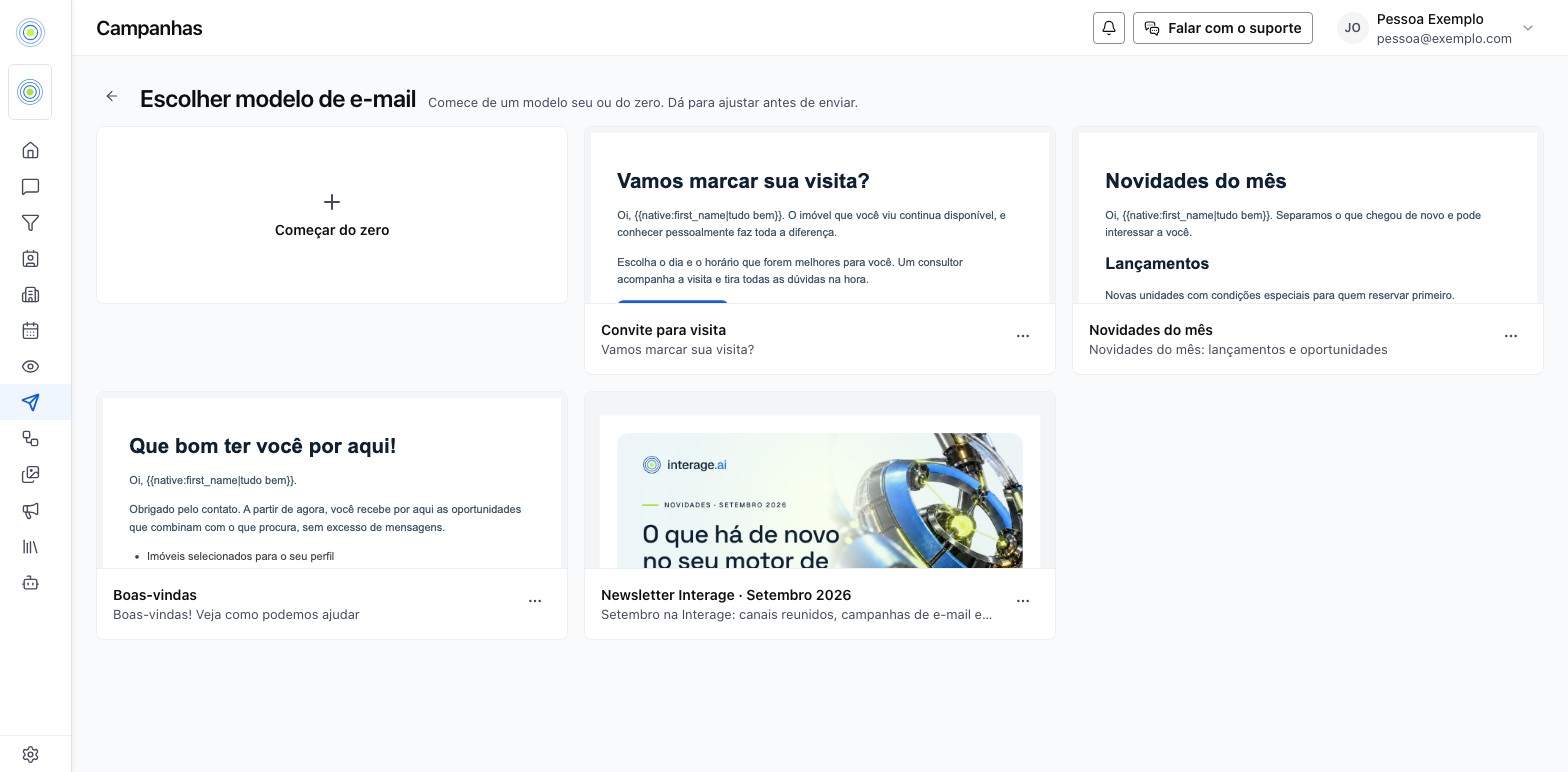
No menu de cada modelo ficam Editar, Duplicar e Excluir. Duplicar cria uma Cópia de com o mesmo conteúdo. Excluir tira o modelo da lista, mas as campanhas já enviadas com ele continuam no histórico.
Editar um modelo
O editor abre em tela cheia. Não existe botão Salvar: o modelo salva sozinho quando tem assunto e pelo menos um bloco. A linha abaixo do nome mostra Salvo automaticamente com a hora, ou o que falta para salvar.
- Dê um Nome do modelo e escreva o Assunto e o Pré-cabeçalho.
- Na coluna Blocos, clique para inserir abaixo do bloco selecionado ou arraste para o e-mail. Há Título, Texto, Imagem, Logo, Botão, Divisor, Espaço, Lista, Vídeo, Produtos, Cupom, Redes e Colunas.
- Clique no texto do e-mail para editar ali mesmo. Digite
{para buscar uma variável, como o primeiro nome do contato. No assunto e no pré-cabeçalho, a variável aparece como uma etiqueta. Clique nela para preencher o valor padrão, usado quando o contato não tem o dado. - Selecione um bloco para ajustar texto, link, cor e alinhamento na coluna da direita.
- Confira em Computador e Celular. Desfazer e Refazer ficam no topo.
No bloco Imagem, use Enviar imagem para subir um arquivo, Escolher dos arquivos para reaproveitar uma imagem da aba Arquivos de Campanhas, ou Usar um endereço de imagem. Um bloco que você usa sempre vira bloco salvo pelo menu Mais ações do bloco, em Salvar como bloco. Ele aparece na coluna Salvos para os outros modelos.
Antes de disparar
O painel do e-mail traz a lista Antes de disparar: assunto e pré-cabeçalho preenchidos, links com endereço completo, imagens com texto alternativo, variáveis com valor padrão e domínio verificado. Cada item pendente tem Ajustar, que leva direto ao ponto a corrigir. Quando há pendências, o topo do editor mostra quantos avisos faltam.
Mandar um teste
Enviar teste abre Enviar e-mail de teste. Aberto pelo editor, ele mostra o Assunto e o Pré-cabeçalho para um último ajuste. Em Para, digite até 5 endereços. Em Preencher variáveis com, escolha um contato. Sem contato, o nome sai como um exemplo fixo. Escolha o Remetente e clique em Enviar teste. O botão fica desativado até o domínio estar verificado.
Sair do editor
O botão principal muda conforme de onde você veio:
| Você abriu o editor | Botão |
|---|---|
| Pela escolha de modelo, ao criar a campanha | Criar campanha com este modelo |
| De dentro de uma campanha | Voltar para a campanha |
Aberto de dentro de uma campanha, o editor avisa: "Alterações no modelo valem para os próximos envios que usarem ele." O modelo é compartilhado entre as campanhas que ainda vão sair.
Montar a campanha
A campanha de e-mail tem cinco etapas. Preencha cada uma e clique em Continuar. Cada etapa mostra se está Pronta, se Falta definir ou se está Ainda travada.
| Etapa | O que você define |
|---|---|
| Mensagem | O modelo. Ali também ficam Trocar modelo, Editar modelo e Enviar teste |
| Remetente | Quem envia, entre os remetentes verificados |
| Para quem | Todos com e-mail ou Por tags. Marque Tirar quem já recebeu este modelo para não repetir |
| Quando | Tudo de uma vez, Agendar ou Enviar aos poucos, como no WhatsApp |
| Revisar e enviar | Quantos vão receber, a lista Antes de disparar e a confirmação |
Revisar e enviar só libera com Mensagem, Remetente e Para quem prontas. Se ainda não há remetente, a etapa mostra Nenhum remetente configurado e o botão Configurar remetente.
Ao lado das etapas, a tela acompanha o que você está fazendo:
- Em Para quem, o quadro Quem vai receber lista os contatos com e-mail. Quem se descadastrou aparece como Descadastrado e é pulado no envio. No celular, abra a lista em Ver quem vai receber.
- Em Quando, o quadro Como o envio vai sair resume o começo, o ritmo e, no envio aos poucos, quando termina.
- Nas outras etapas, a prévia do e-mail. Em Prévia como, escolha um contato para ver as variáveis preenchidas, no computador ou no celular.
O botão final acompanha o Quando: Enviar agora, Agendar para dd/mm às hh:mm ou Começar envio gradual em dd/mm às hh:mm.
Acompanhar depois do envio
A campanha enviada abre em três seções:
- Resultado: o funil de Enviados, Entregues, Abriram e Clicaram, a Atividade ao longo do tempo, os Links clicados e Quem não recebeu, com o motivo.
- Destinatários: a lista de Contatos, com filtro por situação e por link. Selecione pessoas e use Adicionar tag ou Nova campanha para eles. A nova campanha já nasce com o mesmo modelo.
- Modelo enviado: o e-mail como saiu.
No menu ⋯, conforme a situação, ficam Pausar, Retomar, Cancelar envio e, depois de concluída, Repetir falhas. Duplicar fica no topo. Veja a tabela completa em Campanhas.
Desempenho e marca
A aba Desempenho de Campanhas junta os envios do período. Filtrando por e-mail, as etapas viram Abriram e Clicaram.
A Marca fica na aba Configurações: Logo e cores, Fonte, Redes sociais e Rodapé. Novos modelos já começam com esses padrões. O Endereço da empresa no rodapé é opcional, mas ajuda os provedores a confiar no remetente. Clique em Salvar para gravar, ou em Descartar para voltar ao que estava.
Como confirmar
- Confira em Configuração › E-mail se o domínio aparece como Verificado.
- Mande um teste do modelo para o seu e-mail e confira as variáveis preenchidas.
- Depois do envio, abra a campanha e confira os entregues em Resultado.
Erros comuns
- Criar campanha sem remetente verificado. A etapa Remetente fica pendente e o envio não sai. Configure o domínio em Configuração › E-mail.
- Procurar o botão Salvar no editor. O modelo salva sozinho. Se a linha do topo diz o que falta, como o assunto ou um bloco, ele ainda não salvou.
- Editar o modelo esperando mudar um e-mail já enviado. A mudança vale para os próximos envios que usarem o modelo.
- Contatos sem e-mail. Eles ficam de fora da campanha, e a contagem mostra quantos recebem.
- Ler a abertura como número exato. Use os cliques para medir interesse.