
Onde fica: Configuração › Usuários
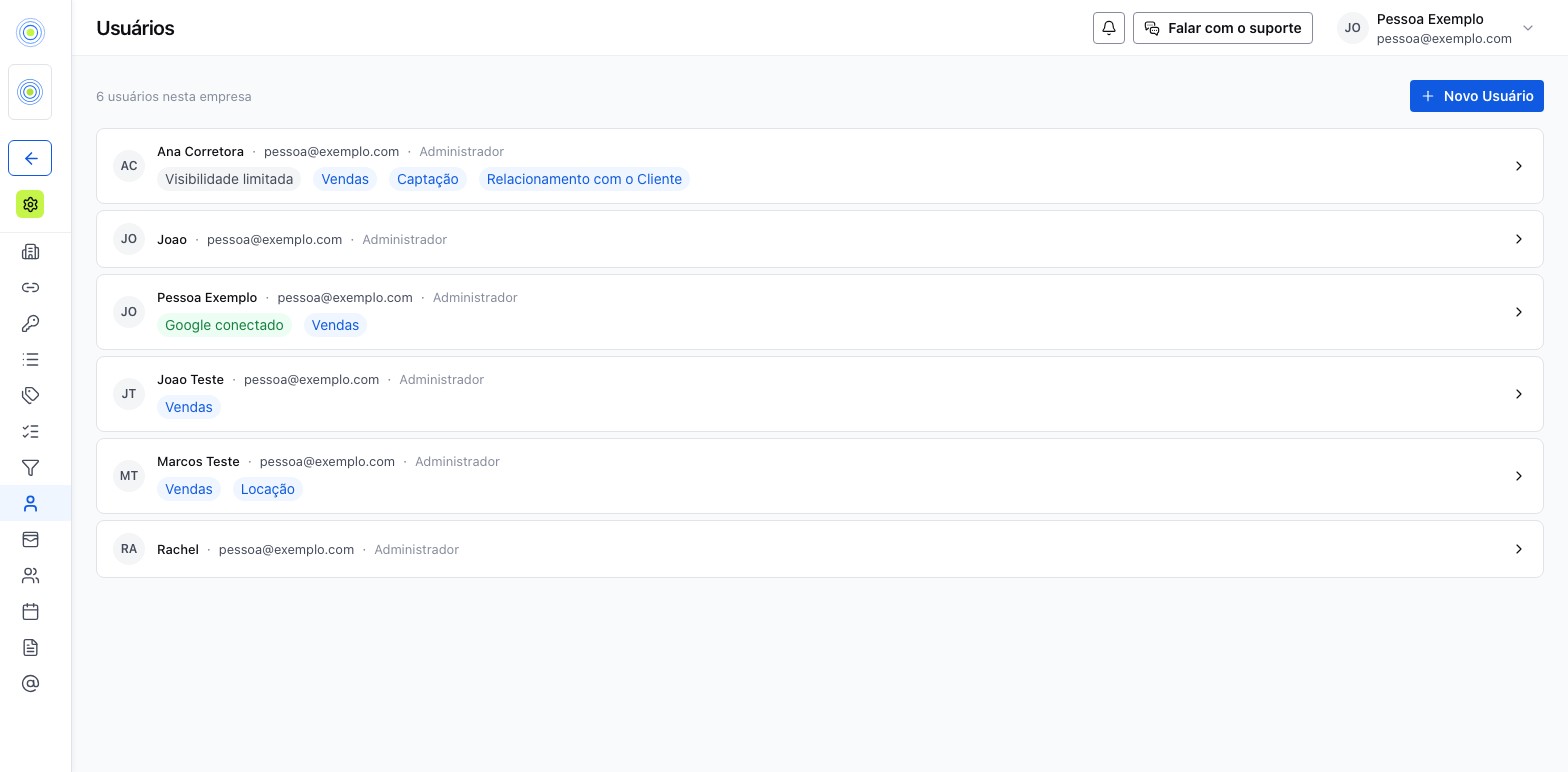
Usuários é a lista de pessoas da sua equipe na empresa. O cadastro nasce aqui, na Interage. É dessa lista que saem os participantes dos departamentos e os responsáveis por conversas, oportunidades e agendamentos.
Criar um usuário
- Abra Configuração › Usuários e clique em Novo Usuário.
- Preencha Nome e E-mail.
- Escolha a Função: Administrador ou Usuário.
- Clique em Criar.
Para cadastrar várias pessoas de uma vez, use Importar planilha (CSV, XLSX ou ODS): ligue as colunas de nome, e-mail e telefone, escolha a função por linha ou uma para todos e confira o resultado da importação.
Depois de criar, acontece uma de três coisas:
| Situação | O que acontece |
|---|---|
| A pessoa já tem conta na agência | A Academia só vincula a pessoa a esta empresa |
| A pessoa é nova | Um convite de acesso vai por e-mail |
| O convite não saiu | O usuário é criado mesmo assim. Avise a pessoa para entrar na tela de login e pedir o código de acesso |
A lista
Cada pessoa aparece com a função e, quando for o caso, com as etiquetas:
- Visibilidade limitada: ela vê só o que foi atribuído a ela.
- Permissões ajustadas: as permissões dela saem do padrão da função.
- Google conectado, Google com erro ou Google desconectado: o estado da agenda Google da pessoa. Cada um conecta a própria agenda no perfil. Veja Configurações da conta.
Editar o acesso de alguém
Clique na pessoa para abrir o painel de acesso. Nada é gravado até você clicar em Salvar.
| Campo | O que define |
|---|---|
| Nome e Telefone | Os dados da pessoa |
| Não é editável. É a chave de login. Para usar outro e-mail, crie outro usuário | |
| Função | Administrador ou Usuário |
| Limitar visibilidade aos dados atribuídos | Ligada, a pessoa vê só as conversas, oportunidades e agendamentos atribuídos a ela |
| Permissões | O nível em cada módulo: Nenhum, Ver ou Gerenciar |
Cada módulo alterado mostra Restaurar padrão. Restaurar todos os padrões volta tudo para o padrão da função. Você só concede um nível que também tem. Para entender os módulos, veja Permissões e acessos.
Remover um usuário
No painel da pessoa, clique em Remover usuário e confirme. Ela perde o acesso a esta empresa. Se não tiver acesso a nenhuma outra empresa, a conta dela e as chaves do MCP dela são revogadas.
Como confirmar
- Confira se a pessoa está na lista com a função certa.
- Peça que ela entre pela tela de login com o e-mail cadastrado e confirme que recebeu o código.
- Com ela logada, confira se o menu mostra só os módulos que você liberou.
- Se ligou a visibilidade limitada, peça que ela abra Conversas e confirme que aparecem só as atribuídas a ela.
Erros comuns
- E-mail errado no cadastro. O e-mail não é editável. Remova o usuário e crie de novo com o e-mail certo.
- Convite que não chegou. Peça que a pessoa confira o spam ou peça o código direto na tela de login.
- Trocar a função sem querer. As permissões ajustadas voltam ao padrão. Refaça os ajustes depois da troca.
- Visibilidade limitada numa pessoa que precisa ver tudo. Ela deixa de ver conversas de outros responsáveis. Desligue a opção.
- Pessoa sem acesso a um módulo que ela precisa. Confira o nível dela em Permissões.