
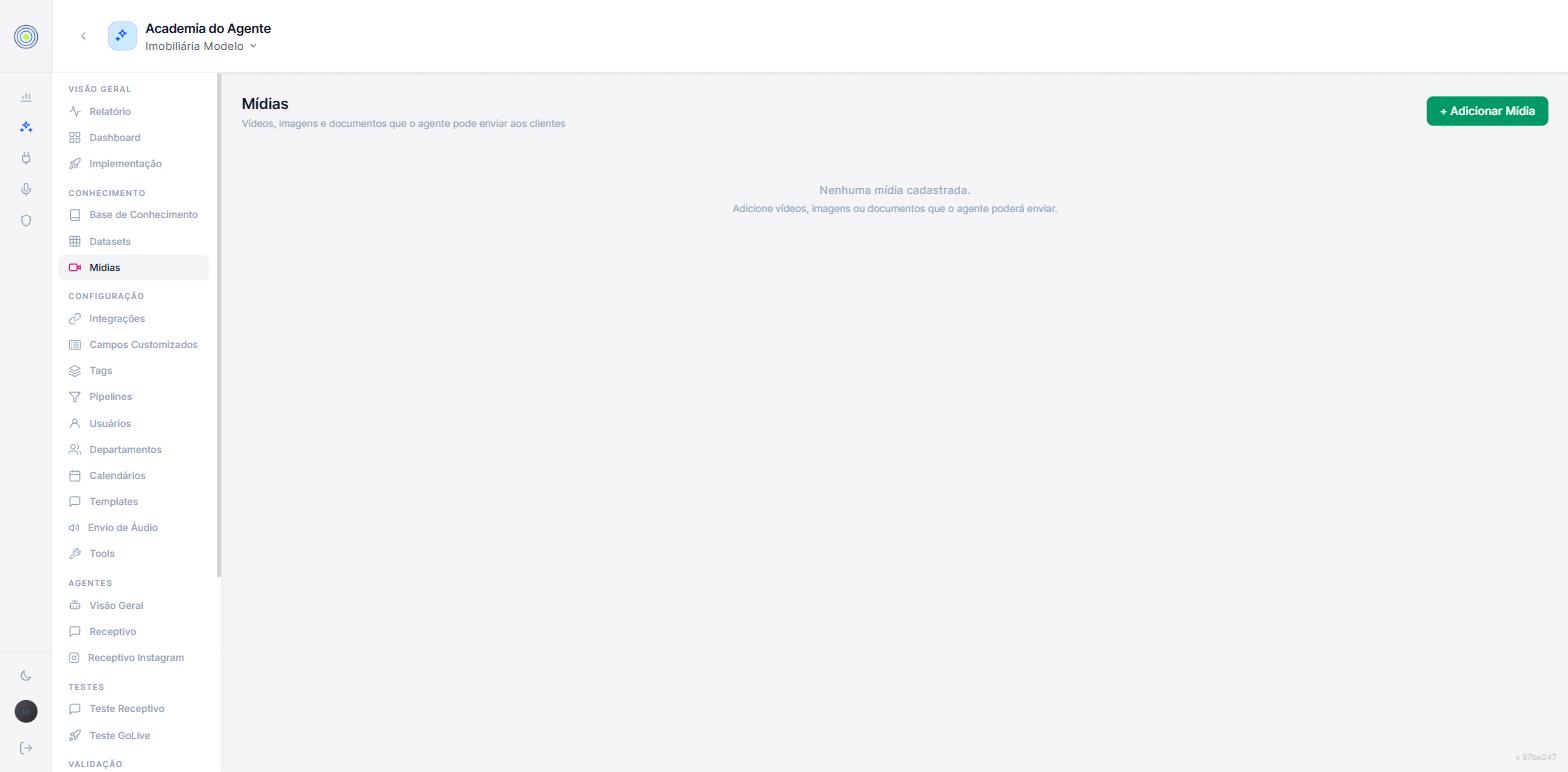
Onde fica: Conteúdo do agente › Mídias
Aqui ficam as mídias gerais que seu agente pode enviar durante a conversa: uma apresentação institucional, um tutorial, um documento de política. Você cadastra o arquivo uma vez, e o agente decide quando ele é relevante.
Como seu agente escolhe o que enviar
O agente procura no catálogo de mídias quando o assunto da conversa se relaciona com alguma delas. Ele não espera o cliente pedir: se existe mídia relevante e o momento bate com o Quando enviar, ela sai junto com a resposta. Ele também é orientado a não reenviar uma mídia que já mandou na mesma conversa.
Como adicionar uma mídia
- Abra Conteúdo do agente › Mídias e clique em Adicionar mídia.
- Escolha a origem: Arquivos ou Link externo. No celular aparecem também Tirar foto e Galeria. Um link pode ser de imagem, vídeo, áudio, documento ou YouTube.
- A mídia sobe e a IA preenche descrição, palavras-chave e quando enviar a partir do próprio arquivo.
- Clique em Revisar na fila de envio para conferir o que a IA escreveu, ou em Concluir para fechar.
O que cada mídia guarda
Clique numa mídia para abrir Editar mídia.
| Campo | Para que serve |
|---|---|
| Nome | Como a mídia aparece na lista |
| Descrição | O que a mídia mostra |
| Palavras-chave | Os termos que ajudam o agente a achar a mídia. Aperte Enter ou vírgula para adicionar |
| Quando enviar | A situação em que o agente deve mandar esta mídia |
| Mídia ativa | Desligada, o agente não envia esta mídia |
O bloco de qualidade diz quantos campos faltam. Preencher com IA completa o que estiver vazio, e Trocar arquivo substitui o arquivo sem perder o cadastro.
Prontas, incompletas e desativadas
Toda mídia está em um de três estados:
- Prontas: ativa e com descrição, palavras-chave e quando enviar.
- Incompletas: ativa, mas falta pelo menos um desses três campos.
- Desativadas: o agente não envia.
O topo da tela mostra quantas estão prontas ("N de M prontas") e uma barra com os três estados. Clique num trecho da barra para filtrar. Se houver incompletas, o botão Revisar mostra só elas.
A lista também filtra por tipo (Imagens, Vídeos, Áudios, Documentos) e por status, e ordena por Mais recentes, Nome A–Z ou Pendentes primeiro.
Palavras-chave e Quando enviar trabalham juntos
Palavras-chave fazem o agente achar a mídia. O Quando enviar diz se aquele é o momento certo. Só uma das duas deixa o envio pela metade: palavras-chave sozinhas acham a mídia certa na hora errada, e uma regra sem palavras-chave específicas nunca é encontrada.
Como mudar várias mídias de uma vez
- Clique em Selecionar.
- Marque as mídias.
- Escolha Ativar, Desativar ou Excluir.
Excluir não pode ser desfeito. Se você só quer pausar, use Desativar.
Como confirmar
- Confira se a mídia está em Prontas.
- No seu agente, clique em Testar conversa e escreva uma mensagem que deveria disparar a mídia, com as palavras de um cliente.
- Confira se a mídia chegou e se faz sentido para quem recebe sem contexto. Repita a pergunta: a mídia não deve ser enviada de novo.
Erros comuns
- Mídia incompleta. Sem Quando enviar, a mídia certa aparece na hora errada. Sem palavras-chave, ela nunca é encontrada.
- Palavra-chave vaga demais. O agente não consegue escolher entre duas mídias parecidas.
- Mídia de produto na tela geral. Ela fica solta, sem ligação com o item. Cadastre dentro do item, no Catálogo.
- Mídia desatualizada ativa. Um vídeo antigo sai com a mesma confiança de um atual. Desative o que ficou para trás.