
Onde fica: Conteúdo do agente › Tabelas
Tabelas guardam dados em linhas e colunas que seu agente consulta durante a conversa. Esta tela é para as tabelas da empresa inteira, fora de um item do catálogo: horários de atendimento, feriados, taxas.
Tabela ou base de conhecimento
| Base de conhecimento | Tabela | |
|---|---|---|
| Formato | Texto: políticas, explicações | Linhas com as mesmas colunas |
| Como o agente usa | Recupera o trecho mais parecido com a pergunta | Consulta a linha que responde o que foi pedido |
| Serve para | "Como funciona", "por que", "o que vocês fazem" | "Que horas abre no sábado", "qual a taxa", "é feriado dia 15?" |
Como criar uma tabela
- Abra Conteúdo do agente › Tabelas e clique em Nova tabela (ou em Criar primeira tabela, se ainda não há nenhuma).
- Dê um Nome da tabela.
- Em Quando usar e regras, diga ao agente em que situação consultar a tabela e como usar os dados. É opcional, mas faz diferença.
- Se você já tem os dados numa planilha, anexe o Arquivo CSV. As colunas do arquivo viram as colunas da tabela.
- Clique em Criar tabela vazia, ou em Criar tabela com N linhas se anexou um CSV.
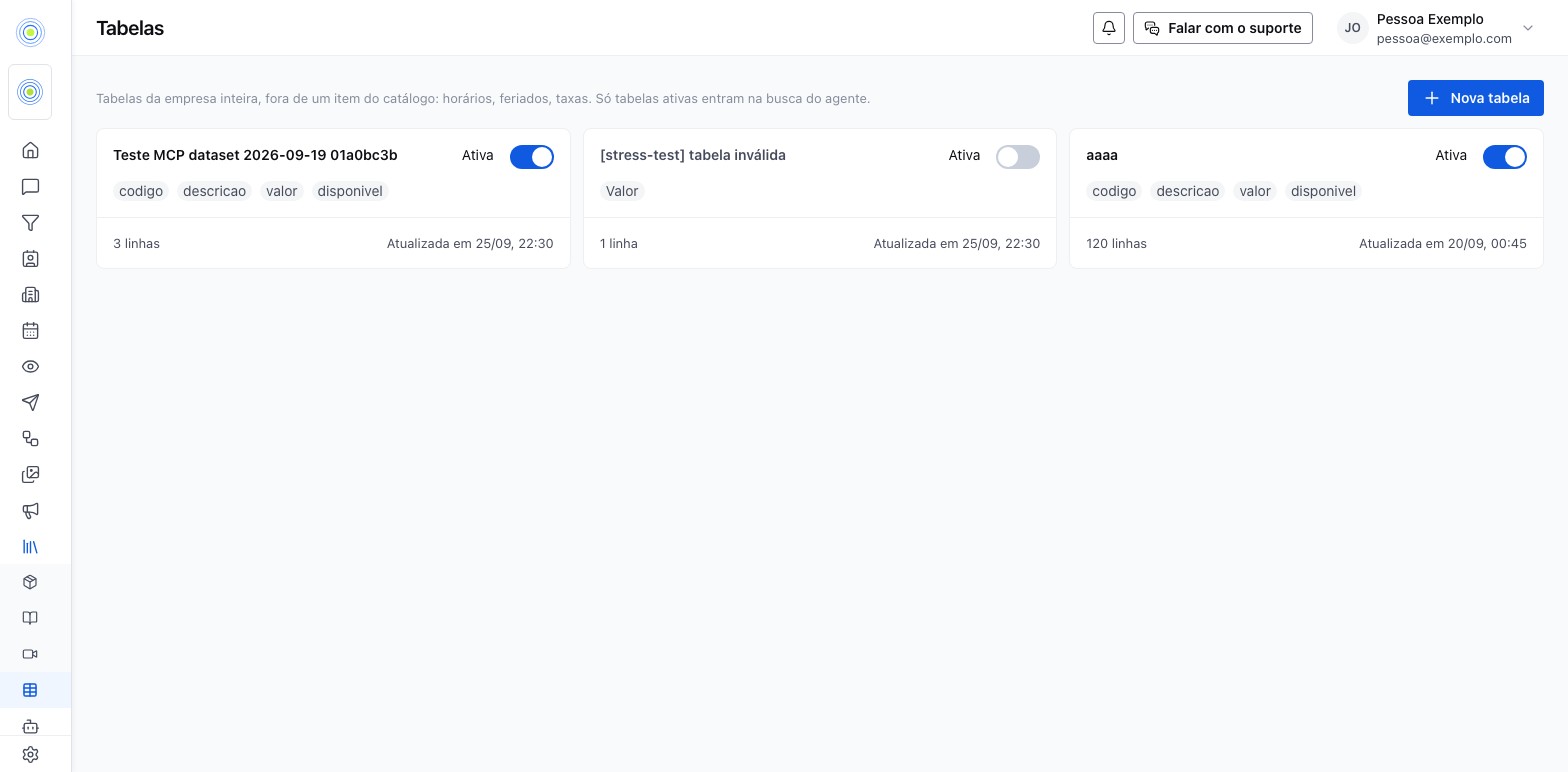
Só tabelas ativas entram na busca
Cada tabela tem o switch Ativa, na lista e dentro da tabela. Tabela inativa continua guardada, mas o agente não consulta. Para ver só um grupo, filtre a lista por Todas, Ativas ou Inativas.
Dentro de uma tabela
Clique numa tabela para abri-la. O cabeçalho mostra quantas linhas ela tem (de 200) e quando foi atualizada.
| O que você faz | Onde |
|---|---|
| Editar linhas | Na grade: + Nova linha, + Coluna e Salvar |
| Trocar a regra de uso | Quando usar e regras |
| Mudar o nome | O lápis ao lado do nome da tabela |
| Ligar e desligar | Switch Ativa |
| Trazer dados de uma planilha | Importar CSV, no menu Mais ações: você envia o arquivo, liga as colunas do arquivo às da tabela e confere uma prévia |
| Baixar os dados | Exportar CSV, no menu Mais ações |
| Apagar | Excluir tabela, no menu Mais ações |
O tipo de cada coluna (texto, número, sim ou não) é detectado pelos valores quando você salva.
Quando usar e regras
É o campo que mais importa. O texto entra nas instruções do agente e decide se ele consulta a tabela naquele momento da conversa. Sem ele, o agente só encontra a tabela pelo conteúdo das linhas. Um bom texto diz quando usar e quando não usar. Veja Instruções por recurso.
Defina um dono
Tabela sem dono fica desatualizada. Escolha uma pessoa responsável por cada tabela e uma data fixa de revisão, como toda sexta ou no fechamento do mês.
Como confirmar
- Confira se o switch Ativa está ligado.
- No seu agente, clique em Testar conversa e pergunte algo que só uma linha da tabela responde.
- Confira se a resposta bate com a linha certa, não só se veio algum valor. No Teste Go Live, a aba Log IA mostra a consulta que o agente fez.
Erros comuns
- Tabela inativa. Ela existe, mas não entra na busca do agente.
- Quando usar sem o "não use". O agente puxa a tabela para perguntas que um texto responderia melhor.
- Tabela de um produto na tela geral. Ela fica solta. Cadastre dentro do item, no Catálogo.
- Faltar a coluna que o cliente pergunta. Se o dado não está na tabela, o agente não tem como consultar.
- CSV com mais de 200 linhas. A tabela não é criada. Divida os dados antes.