
Onde fica: Conversas
Conversas é onde você vê, mensagem por mensagem, o que seu agente falou com cada pessoa. Também é onde você responde, assume o atendimento, avalia as respostas da IA e cuida da oportunidade, do follow-up e da agenda do contato, sem sair da conversa. É a primeira tela a abrir quando alguém desconfia de uma resposta.
Encontrar uma conversa
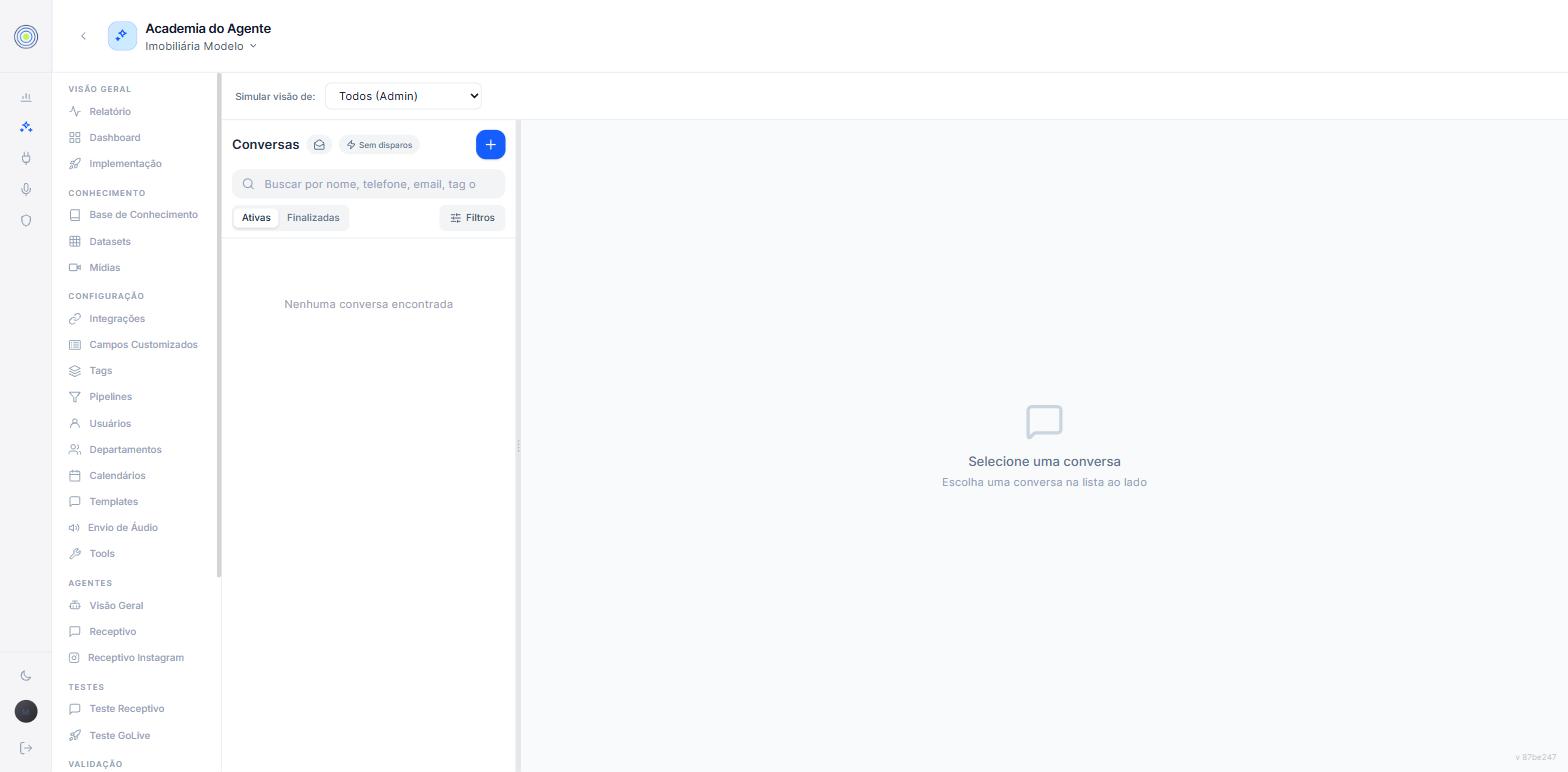
A lista tem duas abas, Ativas e Finalizadas. A busca aceita nome, telefone, e-mail, @usuário, tag ou um trecho da mensagem. Ao lado dela ficam três atalhos: Não lidas, Aguardando e Sem campanhas (esconde as conversas cuja última mensagem foi uma campanha ou uma automação). Filtros abre o resto:
| Filtro | Ajuda a achar |
|---|---|
| Canal e conta | Um número ou uma conta específica, quando há mais de uma |
| Agente | Quem está respondendo, em empresas com mais de um agente |
| Status da IA | IA ativa, Humano ou A atender |
| Dono | Quem é o dono da conversa |
| Departamento, temperatura e tags | Como o contato está classificado |
| Status da oportunidade | Aberta, Ganha, Perdida, Abandonada ou Transferida |
| Pipeline e estágio | Quem está numa etapa específica do funil |
Cada linha mostra o ícone do canal e a conta por onde a conversa passa: o apelido que você deu à conta em Integrações ou, sem apelido, o número. Os nomes técnicos dos canais só aparecem em Filtros, para você separar um tipo de conta do outro: WhatsApp Legacy é o número que chega pelo CRM externo conectado, WhatsApp Cloud é o número conectado pela API oficial da Meta e Instagram Oficial é a conta conectada direto na Meta.
A lista tem uma linha por contato. Se a pessoa tem mais de uma conversa (em canais ou agentes diferentes), a linha mostra a mais recente e um selo +N com as outras. O selo fica em destaque quando uma dessas outras tem mensagem não lida ou está esperando atendimento. Passe o mouse sobre ele para ver quais são.
Quem está no controle da conversa
Toda conversa tem um estado:
| Estado | Significa |
|---|---|
| IA ativa | Seu agente responde sozinho |
| A atender | O agente escalou a conversa e ela espera alguém do seu time. O agente continua respondendo até alguém responder |
| Humano | Alguém do seu time assumiu. O agente fica pausado ali até voltar sozinho ou alguém retomar |
Uma barra acima do campo de mensagem mostra o estado e chama o agente pelo nome cadastrado. Sem agente, ela diz "a IA". Os botões levam o mesmo nome: com o agente Helena, por exemplo, você vê Pausar Helena e Retomar Helena.
| Barra | O que você pode fazer |
|---|---|
| O agente está ativa nesse contato | Gerar resposta IA gera uma resposta do agente para você revisar. Pausar tira o agente da conversa. Se você enviar uma mensagem, ele também pausa, pelo prazo que a barra mostra |
| Aguardando atendimento | O agente passou o contato para a equipe e segue respondendo. Responda: a conversa passa para atendimento humano e o agente pausa. Gerar resposta IA gera uma resposta do agente para você revisar. Desativar desliga o agente para este contato |
| Em atendimento humano | A barra mostra quando o agente volta. Retomar devolve a conversa agora. Desativar cancela a volta automática e mantém o agente desligado |
| Desativado para este contato | O agente só volta se alguém clicar em Reativar |
O prazo da volta automática aparece na barra. O padrão é 1 hora, e cada nova mensagem do seu time reinicia o prazo. Responder pelo app do celular, ou pelo app WhatsApp Business de um número em coexistência, também conta como resposta humana.
Quando o agente volta, sozinho ou pelo Retomar/Reativar, ele confere se a última mensagem da conversa é do cliente e ficou sem resposta. Se for, e ela tiver chegado nas últimas 24 horas, o agente responde a essa mensagem na hora, em vez de esperar o cliente escrever de novo.
Atender uma ligação pelo WhatsApp também passa a conversa para atendimento humano e pausa o agente.
Pedir uma resposta ao agente
Gerar resposta IA abre a janela de mesmo nome. O agente escreve uma resposta agora e nada sai antes da sua aprovação.
- Se quiser, escreva em Instrução para o agente (opcional) o que a resposta deve priorizar. Vazio, o agente responde do jeito que responderia agora.
- Clique em Gerar prévia. O agente monta a resposta como num atendimento normal, com as consultas que precisar. Leva de 30 a 40 segundos e consome créditos.
- Revise e ajuste o texto. Para tentar de novo, clique em Gerar de novo. O rascunho atual é descartado.
- Clique em Aprovar e enviar.
A barra e o botão só aparecem para quem tem permissão de gerenciar conversas.
Responder e iniciar conversas
Você responde pelo campo no rodapé. No WhatsApp oficial, a Meta só libera mensagem livre até 24 horas depois da última mensagem do contato. Passado esse prazo, o rodapé mostra Janela de 24h expirada. Envie um template pra reabrir. Clique em Selecionar template e escolha um template aprovado. No Direct do Instagram não há template: você espera o contato escrever de novo. Os templates são criados em Templates.
Nova conversa, no topo da lista, inicia uma conversa de WhatsApp com quem ainda não escreveu. O contato precisa ter telefone:
- Clique em Nova conversa e escolha o contato, ou cadastre um novo.
- Se o contato tem mais de um canal que aceita começar conversa, escolha em Enviar por por qual deles a mensagem sai.
- Se a empresa tem mais de uma conta, escolha a Conta de onde a mensagem sai.
- Em Envio, escolha Template ou Texto livre. Texto livre só funciona nos números que aceitam mensagem sem template.
- Se quiser, marque Agendar envio e escolha a data e a hora.
- Confirme o envio.
A lista de templates mostra todos os aprovados do número escolhido. Alguns aparecem desativados, com o motivo ao lado: template com mídia no cabeçalho, com link com variável ou de autenticação. No seletor de template do chat, esses templates não aparecem. Número desconectado também não aparece na escolha do número, nem na Nova conversa nem no chat.
Quando você abre pelo quadro de Funis um contato que nunca trocou mensagem, a tela mostra Nenhuma conversa com este contato ainda. Iniciar conversa abre o mesmo envio, já com o contato escolhido.
E-mails na conversa
Os e-mails que o contato recebeu aparecem na conversa como um cartão de duas linhas, na ordem em que foram enviados. A primeira linha tem o assunto e a hora. A segunda diz o que aconteceu com o e-mail:
| O cartão mostra | Significa |
|---|---|
| Entregue · não abriu (aproximado) | O e-mail chegou e ainda não há registro de abertura |
| Abriu 2× | O contato abriu o e-mail, com o número de aberturas |
| Clicou | O contato clicou num link do e-mail |
| Não entregue | O e-mail voltou |
| Marcou como spam | O contato marcou o e-mail como spam |
| Atrasou | A entrega está demorando mais que o normal |
A contagem de aberturas é aproximada. Ver e-mail abre uma janela com o e-mail como o contato recebeu, com as variáveis preenchidas. Os envios em massa ficam em Campanhas.
Avaliar as respostas da IA
Abaixo de cada mensagem do agente aparecem 👍 e 👎. O aviso Avalie as respostas da IA, no topo da conversa, lembra disso; você pode fechá-lo.
- 👍 marca a resposta como boa.
- 👎 abre Registrar correção. Escolha o Tipo de erro (Informação incorreta, Tom inadequado, Ação errada ou Outro), escreva Qual seria a resposta ideal? e clique em Enviar correção.
Cada 👎 vira uma correção em Correções. O agente aplica a correção pelo MCP e a tela acompanha o andamento. Uma mensagem já corrigida mostra um 👎 fixo; clique nele para ver a correção.
A barra da conversa
No topo da conversa aberta ficam as ações que mudam o rumo do atendimento:
| Ação | O que faz |
|---|---|
| Mover estágio | Muda a etapa da oportunidade do contato no pipeline |
| Finalizar conversa | Fecha a conversa como Ganha, Perdida ou Abandonada |
| Reabrir conversa | Volta uma conversa finalizada para Ativas |
| Transferir para outro agente | Passa a conversa para outro agente da empresa, ou para um humano |
| Detalhes do contato | Abre o painel lateral com as abas do contato |
Finalizar com motivo
Finalizar conversa pergunta "Como essa conversa terminou?" e oferece Ganha, Perdida e Abandonada. Em Perdida e Abandonada aparece a lista Escolha o motivo, obrigatória:
- Marque um motivo ou mais. O primeiro que você marcar ganha o selo Principal.
- Se o motivo que você precisa não existe, clique em Novo motivo e escreva na hora.
- Observação (opcional) guarda o contexto em texto livre.
A lista de motivos fica em Motivos de finalização, e é ela que alimenta o widget Motivos de perda da Home.
Ao reabrir uma conversa finalizada, você pode reabrir sem mover o estágio da oportunidade.
Transferir para outro agente
Em empresas com mais de um agente, Transferir para outro agente pede Para qual agente e um Motivo. A oportunidade atual fica como Transferida, nasce uma nova no pipeline padrão do agente escolhido, o follow-up agendado naquele canal é cancelado, e o novo agente responde a próxima mensagem do cliente. A opção Humano pausa o bot naquele canal. Só aparecem os agentes que podem receber transferência no canal da conversa; isso é definido na aba Canais de cada agente. Veja Página do agente.
O painel do contato
Detalhes do contato abre um painel. No topo ficam o nome, o telefone e o e-mail do contato. O lápis Editar contato abre o cadastro para editar, e o menu ⋯ tem Copiar telefone e Copiar id do contato.
Logo abaixo, uma linha mostra o Dono da conversa e os Seguidores. Quem pode gerenciar a conversa troca o dono e adiciona ou remove seguidores ali mesmo.
As abas vêm em seguida, cada uma com ícone e nome curto:
| Aba | O que tem |
|---|---|
| Resumo | Temperatura, oportunidades, tags, e-mail e as informações do contato |
| Agenda | Compromissos do contato, com criar, editar e cancelar |
| Notas | Anotações internas, que o contato não vê. Aceita áudio transcrito |
| Follow-up | Próximos toques, histórico e as ações sobre a cadência do contato |
| Histórico | Tudo o que aconteceu com o contato, em ordem, com filtro por tipo, incluindo E-mails |
| Log | O que o agente pensou, quais tools chamou e o que respondeu |
| Atribuição | Por onde o contato chegou pela primeira vez e na última interação |
Log e Follow-up só aparecem quando o contato tem conversa. Aberto pelo quadro de Funis, o painel de um contato sem mensagens mostra só as outras abas.
O Resumo, de cima para baixo
| Seção | O que mostra |
|---|---|
| Temperatura | Uma régua de 0 a 100 com três faixas: Frio (azul), Morno e Quente. O marcador mostra o interesse do contato, e embaixo vêm o motivo da nota e Avaliada em, com dia e hora. Sem avaliação, aparece Sem temperatura |
| Oportunidades | As oportunidades do contato, com o Próximo agendamento e os Follow-ups planejados |
| Tags | As tags do contato, com adicionar e remover |
| Quando o contato recebeu e-mails, o resumo dos envios | |
| Informações | Os campos do contato, agrupados por categoria |
Quem dá a temperatura é o Agente Estudante, ao analisar a conversa. Ela ajuda a decidir quem atender primeiro: um contato quente pede ação hoje.
Oportunidades, na aba Resumo
Cada oportunidade do contato aparece como um cartão com status, valor e dono. Um contato tem no máximo uma oportunidade aberta por pipeline. Se a empresa usa mais de um funil (vendas e pós-venda, por exemplo), ele pode ter uma em cada.
| Status | Significa |
|---|---|
| Aberta | Ainda em andamento no funil |
| Ganha | Fechada com sucesso |
| Perdida | Fechada sem sucesso |
| Abandonada | Parou de andar e ninguém trabalha mais nela |
Com permissão de gerenciar oportunidades, você edita o valor, fecha a oportunidade com Ganha, Perdida ou Abandonar e cria uma Nova oportunidade em outro pipeline. Quando o contato tem conversa, esses três botões abrem a mesma janela de Finalizar conversa, com a lista de motivos. Sem conversa, o status muda direto.
As oportunidades já fechadas não ocupam cartão: ficam recolhidas em Ver N encerradas. Abra uma delas para reabrir ou excluir. Excluir oportunidade exige também permissão de gerenciar usuários, porque apaga o histórico junto. É a mesma oportunidade que anda no quadro de Funis: mudar aqui muda lá.
Follow-up, na aba Follow-up
A aba mostra os próximos toques programados para aquele contato e o histórico dos toques enviados, cancelados ou com erro. Sem nada programado, aparece "Nenhum follow-up agendado". Com permissão de gerenciar follow-ups você pode:
- Cancelar toque, um por vez.
- Agendar follow-up manual, escolhendo quando e o que enviar. Se a janela de 24h estiver fechada no horário escolhido, só template aprovado serve.
- Desativar follow-up deste contato. Pede confirmação, cancela todos os toques pendentes e impede novos agendamentos até alguém clicar em Reativar follow-up.
Quando o contato responde, ele sai da cadência sozinho, sem essa ação. As regras da cadência ficam na aba Follow-up do agente; veja Agente Follow-up. Para ver a cadência de todos os contatos ao mesmo tempo, use Follow-ups.
Outras ações do contato
O menu ⋯ do painel também tem Excluir conversa e Ignorar contato. As duas pedem confirmação e exigem permissão de excluir.
Um contato, mais de um canal
O mesmo contato pode falar com você por mais de um canal, por exemplo WhatsApp e Instagram, depois que dois cadastros da mesma pessoa foram mesclados. Veja Contatos. Nesse caso, a conversa junta todos os canais:
- Abas no topo separam Todos, com o número de canais, e cada canal. Em Todos as mensagens aparecem juntas, na ordem em que chegaram.
- Enviar por, ao lado do campo de mensagem, escolhe o canal da resposta. Cada opção diz se a janela está aberta e até quando, se só aceita template ou se é preciso esperar a pessoa escrever. Com uma aba escolhida, a resposta sai por aquele canal.
- Pausar, Retomar e Reativar valem para todas as conversas do contato de uma vez.
- A conversa e o Histórico mostram o evento Contato mesclado, com quem entrou no contato e quem fez a mesclagem.
Em empresas com mais de um agente, o mesmo contato também pode ter uma conversa com cada agente. Quando a conversa aberta tem mais de uma conta, Pausar pergunta em qual conta pausar o agente.
Como confirmar
- Abra uma conversa e confira se o nome do agente aparece nas mensagens que ele enviou.
- Clique em 👎 numa resposta, preencha Registrar correção e envie.
- Abra Correções e confira se a correção aparece em Pendentes.
- Abra Detalhes do contato e confira a oportunidade na aba Resumo e os toques na aba Follow-up.
Erros comuns
- Tentar escrever com a janela de 24h expirada. O campo fica bloqueado. Envie um template aprovado para reabrir a conversa.
- Esquecer o agente desativado. Depois de assumir uma conversa, clique em Retomar ou Reativar quando terminar. Sem isso o agente não volta a responder aquele contato.
- Corrigir só falando com o cliente. Resolve aquele caso, mas o agente repete o erro com outra pessoa. Use 👎 para registrar a correção.
- Finalizar como Perdida sem motivo útil. O motivo alimenta a Home. Um motivo vago, como "outros", não ajuda ninguém a entender a perda.
- Não achar o agente em Transferir. Só aparecem agentes que podem receber transferência naquele canal. Ajuste isso na aba Canais do agente.