
Onde fica: Configuração › Departamentos
Um departamento é a equipe que recebe a conversa quando seu agente decide que ela precisa de uma pessoa. Aqui você diz quem participa, quem assume cada atendimento, quem é avisado, em que etapa a oportunidade entra e quando o agente deve escalar.
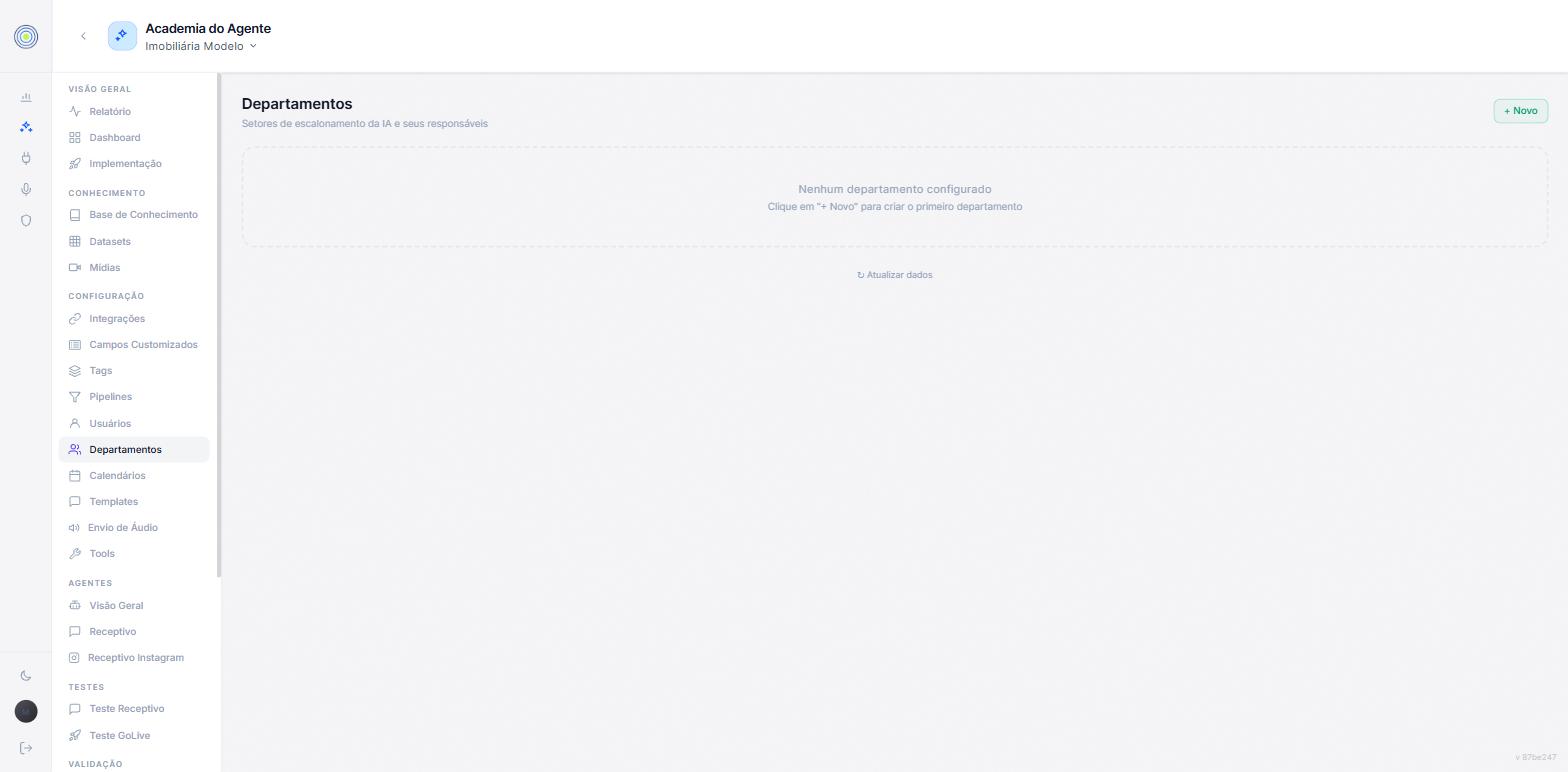
A lista
No topo, o Resumo operacional mostra quantos departamentos estão Prontos e quantos Precisam de atenção. Use os filtros Todos os departamentos, Prontos e Com pendências.
Cada departamento mostra se é o Padrão, o modo de distribuição, o líder, quantos participantes tem, o pipeline e a etapa, a tag e se tem regra.
Um departamento fica Pronto para operar quando tem ao menos um participante e uma regra de escalonamento.
Criar um departamento
- Abra Configuração › Departamentos e clique em Novo departamento.
- Em Identificação, preencha o Nome do departamento. A Chave e a Tag são preenchidas a partir do nome. Ajuste se quiser. A tag é opcional.
- Em Participantes, use Adicionar participante. Se quiser, escolha o Líder do departamento.
- Em Distribuição dos atendimentos, escolha o modo e, se quiser, o Pipeline e a Etapa.
- Escreva a Regra de escalonamento.
- Clique em Salvar departamento.
Os participantes vêm de Usuários. Uma pessoa pode estar em vários departamentos. Só entra quem é usuário desta empresa: se um participante não for, a tela recusa salvar e avisa que ele não é usuário desta empresa.
Quem assume o atendimento
| Modo | Como escolhe |
|---|---|
| Responsável fixo | Envia sempre para o líder ou, sem líder, para o primeiro participante |
| Rodízio entre participantes | Alterna os novos atendimentos entre a equipe |
| Pelo código informado | Cada participante tem um código. Seu agente identifica o código na conversa e envia o atendimento para o dono dele. Sem código, usa o rodízio |
| Quem responder primeiro assume | O atendimento chega sem dono. Todos os participantes recebem o aviso, e quem responder primeiro vira o responsável |
Quem recebe passa a ser dono do contato, da oportunidade e da conversa.
Antes do modo, valem três atalhos, nesta ordem:
- Um contato que já tem dono dentro do departamento continua com esse dono.
- Se o contato tem agendamento com alguém do departamento, quem atende o agendamento assume.
- Se o cliente pede alguém do departamento pelo nome, essa pessoa assume. Isso não gasta a vez de ninguém no rodízio. No modo Quem responder primeiro assume, este atalho não vale: o atendimento chega sem dono.
Quem segue e quem vê
| Opção | O que faz |
|---|---|
| Todos os participantes seguem o atendimento | Marcada, todos seguem a conversa e recebem o aviso da escalação. Desmarcada, só o responsável escolhido segue e é avisado. No modo Quem responder primeiro assume, todos seguem sempre |
| Participantes veem a fila do departamento | Para quem vê só os próprios atendimentos. Marcada, o participante vê também o que está na etapa do departamento. Desmarcada, vê só o que é dele ou o que segue |
Pipeline e etapa
Quando você escolhe Pipeline e Etapa, a oportunidade vai para essa etapa no momento da escalação. Se o contato ainda não tem oportunidade, ela é criada ali, e o motivo da escalação vira nota interna. Sem etapa, a oportunidade aberta passa para o responsável.
A etapa é também a fila do departamento.
Distribuir sem escalar
Às vezes você quer que o lead ganhe um responsável, mas que seu agente siga atendendo. Duas opções fazem isso. Nenhuma muda a etapa nem transfere a conversa:
| Opção | Quando distribui |
|---|---|
| Distribuir quando o lead chegar em | Assim que seu agente põe a oportunidade numa das etapas escolhidas |
| O agente distribui o lead pela conversa | Assim que a conversa deixa claro, pela regra do departamento, que o lead é dele |
O responsável é escolhido pelo modo do departamento e recebe o aviso. As duas opções não valem no modo Quem responder primeiro assume, porque ali não há responsável a escolher.
A regra de escalonamento
A regra é obrigatória. Descreva situações claras em que o atendimento deve chegar a esta equipe. Por exemplo: "Encaminhe quando a pessoa pedir uma proposta ou pedir para falar com um consultor."
A regra funciona como o campo de instruções de qualquer recurso: o texto entra no prompt do seu agente, ao lado do nome do departamento, e ele escolhe o departamento que combina com o pedido. Escreva o essencial nas primeiras linhas: textos longos são cortados. Veja Instruções por recurso.
Departamento padrão
Marque Departamento padrão no departamento que recebe o atendimento quando nenhum outro se aplica. Só um pode ser o padrão. Se seu agente escolher um departamento que não existe, a conversa vai para o padrão.
O que acontece na escalação
- Seu agente manda ao cliente uma frase de transição dizendo que a equipe foi avisada e vai dar retorno. Ele não promete prazo.
- A conversa fica Aguardando atendimento. Seu agente continua respondendo, e os follow-ups pendentes do contato são cancelados.
- O responsável é escolhido, a oportunidade vai para a etapa do departamento e a tag é aplicada.
- A equipe é avisada.
- Quando alguém da equipe responde, a conversa passa para atendimento humano e seu agente pausa. Veja Conversas.
Escalar de novo para o mesmo departamento, antes de alguém responder, não repete os avisos.
Quem é avisado
Na escalação, quem segue o atendimento recebe a linha no sininho, com o motivo. Celular, navegador e e-mail seguem as escolhas de cada pessoa em Perfil › Notificações, na linha Quando conversa atribuída a você. Veja Notificações.
Se ninguém da equipe responder em 1 hora dentro do horário de funcionamento, as mesmas pessoas recebem um segundo aviso, uma vez só, no sininho, no celular e no navegador. O aviso é cancelado se alguém responder, inclusive pelo celular, ou se a conversa for finalizada.
Ligações pelo WhatsApp
Com as ligações pelo WhatsApp ativas, o departamento escolhido no número recebe o toque das ligações de conversas sem dono, pela mesma regra de distribuição. O rodízio das ligações é o mesmo das escalações.
Vale para todos os papéis do agente
O Follow-up escala para os mesmos departamentos, com a mesma regra. Não há configuração separada.
Excluir
Excluir departamento pede confirmação. O departamento deixa de receber novos encaminhamentos.
Combine o prazo com a equipe
Como confirmar
- Confira se o departamento aparece como Pronto para operar.
- Abra o agente e clique em Testar conversa. No Teste Go Live, escreva algo que deveria escalar, como um pedido explícito para falar com uma pessoa.
- Na aba Log IA, confira se a escalação aconteceu e para qual departamento.
- Confira se seu agente continuou respondendo depois da escalação.
- Confira, na tela do teste, quem seria avisado, quem o rodízio escolheria e quando sairia o segundo aviso. No Teste Go Live ninguém da equipe recebe aviso de verdade e o rodízio não avança: a tela só registra o que aconteceria.
Erros comuns
- Regra de escalonamento vaga. Sem situações claras, seu agente não sabe para qual departamento escalar.
- Etapa marcada como Só humano sem querer. Seu agente para de conduzir a conversa quando a oportunidade chega lá.
- Departamento sem participantes. Ele aparece como pendente e ninguém assume o atendimento.
- Confundir escalar com pausar o agente. Escalar não desliga o agente. Ele só pausa quando alguém da equipe responde.
- Esperar aviso com Todos os participantes seguem desmarcado. Nesse caso só o responsável escolhido é avisado.
- Participante que não recebe aviso fora da tela. A escalação sempre aparece no sininho de quem segue. Se a pessoa não recebe no celular, no navegador ou por e-mail, confira as escolhas dela em Perfil › Notificações.