
Onde fica: Campanhas
Campanhas é onde você manda uma mensagem para muitos contatos de uma vez e acompanha o resultado. WhatsApp e e-mail ficam juntos na mesma lista. Este artigo cobre a área inteira e a campanha de WhatsApp. A campanha de e-mail tem artigo próprio.
As quatro abas
| Aba | O que tem |
|---|---|
| Campanhas | A lista de campanhas, com os números dos últimos 30 dias |
| Desempenho | O resultado de todas as campanhas de um período |
| Arquivos | As imagens e mídias usadas nos e-mails e nos templates |
| Configurações | A marca dos e-mails e os atalhos para o resto da configuração |
A aba Arquivos só aparece para quem pode ver a configuração do CRM.
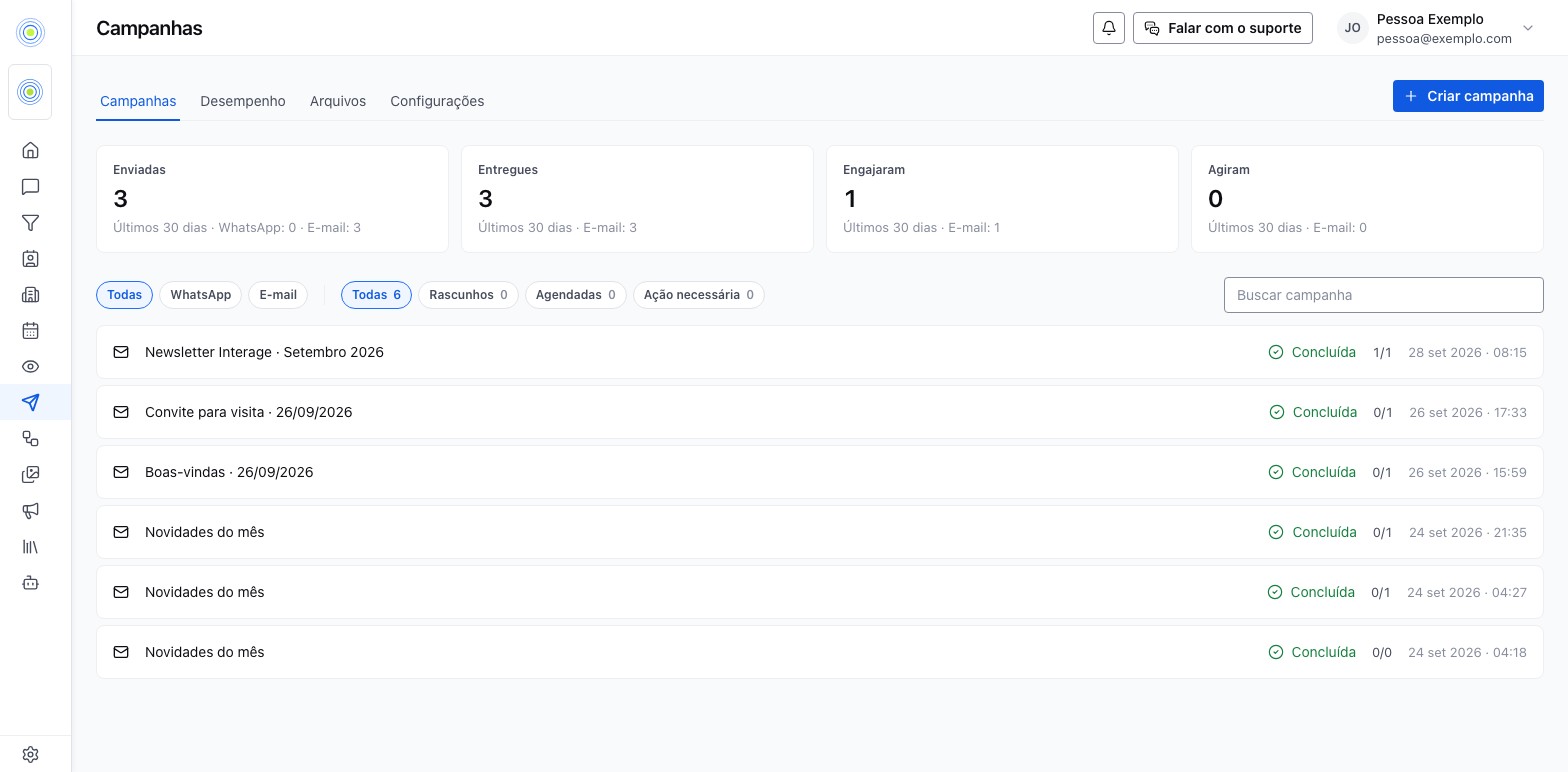
A lista de campanhas
No topo, quatro números resumem os últimos 30 dias: Enviadas, Entregues, Engajaram e Agiram. Cada um mostra quanto veio do WhatsApp e quanto veio do e-mail. Enviadas também compara com o mês anterior (vs. 30 dias anteriores). Quando o canal não informa uma etapa, o número aparece como Indisponível, e não como zero.
Abaixo, você filtra por Canal (quando a empresa tem os dois), pela situação (Todas, Rascunhos, Agendadas e Ação necessária) e busca pelo nome em Buscar campanha. No celular, canal e situação ficam no botão Filtros.
| Situação | O que significa |
|---|---|
| Rascunho | Ainda em montagem. Nada foi enviado |
| Agendada | Confirmada para uma data futura |
| Ação necessária | O envio automático não aconteceu e espera uma decisão sua |
| Enviando | O envio está acontecendo |
| Pausada | O envio parou e pode ser retomado |
| Concluída | O envio terminou |
| Cancelada | A campanha foi cancelada |
| Falhou | O envio não conseguiu sair |
Se o e-mail está liberado e a empresa ainda não tem remetente verificado, a lista mostra o aviso Configure um remetente para enviar e-mails, com o botão Configurar.
Criar uma campanha de WhatsApp
- Clique em Criar campanha. Em Escolher canal, clique em WhatsApp. Se a empresa só tem um canal liberado, esta escolha é pulada.
- Em Escolher template do WhatsApp, escolha a Conta de WhatsApp (quando há mais de uma) e busque o template por nome ou categoria.
- Clique em Usar template. Dá para escolher template Aprovado ou em análise; a campanha só é enviada quando o template estiver aprovado. Para criar um novo sem sair dali, clique em + Criar template: o editor de Templates abre e, ao enviar para aprovação, você volta para a escolha.
- A campanha nasce como rascunho e abre numa linha do tempo com cinco etapas. Preencha cada uma e clique em Continuar para ir à próxima.
| Etapa | O que você define |
|---|---|
| Mensagem | O template e a conta que envia |
| Para quem | Os contatos, com os mesmos filtros da tela Contatos |
| Quando | Agora, numa data marcada ou aos poucos |
| No CRM | O Funil, a Etapa da nova oportunidade e a Janela para respostas e interações |
| Revisar e enviar | A prévia dos destinatários, o custo e a confirmação |
Cada etapa mostra se está Pronta, se Falta definir ou se está Ainda travada. No CRM só libera depois da mensagem. Revisar e enviar só libera com Mensagem, Para quem e No CRM prontas. Quando já começa pronta, valendo "Agora".
Em Para quem, busque e filtre os contatos. Marque os que quiser ou clique em Usar todos do filtro, e avance pelo botão Revisar campanha, que mostra quantos contatos entram. Se você chegou pela seleção de Contatos, o público já vem preenchido.
Em No CRM, a janela de respostas vai de 6 horas a 7 dias, ou um valor personalizado de 1 a 168 horas. O padrão é 72 horas. Cada contato que recebe a mensagem ganha uma nova oportunidade na etapa escolhida.
Quando enviar
| Modo | O que acontece |
|---|---|
| Tudo de uma vez | O envio começa assim que você confirma |
| Agendar | Tudo de uma vez, no Início escolhido (horário de Brasília) |
| Enviar aos poucos | Em levas: Contatos por leva, Repetir a cada, Dias da semana e, se quiser, a Janela de horário |
Ao lado, o quadro Como o envio vai sair resume quando começa, o ritmo, para quantos contatos e, no envio aos poucos, quando termina.
Revisar e enviar
A revisão calcula a prévia na hora e mostra quatro números:
| Número | O que conta |
|---|---|
| Selecionados | Todos os contatos escolhidos |
| Aptos na prévia | Os que recebem se nada mudar até o envio |
| Excluídos conhecidos | Os que já ficam de fora pelas regras |
| Follow-ups mantidos | Contatos com follow-up pendente, que continua valendo |
Abaixo vêm os motivos de quem fica de fora, como Opt-out, Não aceitam marketing, Sem WhatsApp, Atendimento humano e IA pausada, e a mensagem de cada contato. O Custo estimado aparece na moeda da empresa, com o valor em dólar ao lado.
Quando a conta de WhatsApp permite teste, Enviar teste manda a mensagem para um Telefone com DDI. Em Variáveis de um contato você escolhe de quem vêm os dados. Sem contato, o teste usa os valores padrão do template.
O botão final acompanha o que você escolheu em Quando: Enviar agora, Agendar para dd/mm às hh:mm ou Começar envio gradual em dd/mm às hh:mm.
Uma campanha agendada fica só para leitura. Para mudar algo, use Cancelar agendamento no menu ⋯. Ela volta para rascunho.
Template ainda em análise
Na tela, só um template aprovado entra numa campanha. Um template em análise mostra o aviso "Em análise pela Meta. Fica disponível para a campanha quando for aprovado." A análise costuma levar cerca de 24 horas, mas o prazo varia.
Uma campanha agendada pelo MCP com template ainda em análise, ou cujo template deixou de poder ser enviado, pode chegar ao horário sem template aprovado. Nesse caso:
- Nenhuma mensagem sai. A campanha fica em Ação necessária, com o aviso Envio automático não realizado. A aprovação depois disso não inicia o envio sozinha.
- Abra a campanha para decidir: Enviar agora (depois da aprovação) ou Reagendar com uma Nova data e hora. O público congelado é mantido. Atualizar aprovação confere de novo o estado do template, e Trocar ou corrigir template devolve a campanha para edição.
- Se a Meta rejeitar o template, troque por outro ou edite o rejeitado em Templates.
O menu ⋯ da campanha
As ações mudam conforme a situação.
| Situação | Ações |
|---|---|
| Rascunho | Duplicar, Excluir rascunho |
| Agendada | Duplicar, Cancelar agendamento |
| Enviando | Duplicar, Pausar, Cancelar envio |
| Pausada | Duplicar, Retomar, Cancelar envio |
| Concluída | Duplicar. No e-mail, também Repetir falhas |
| Ação necessária, Cancelada ou Falhou | Duplicar |
Numa campanha já enviada, Duplicar vira um botão no topo. Cancelar envio interrompe o que falta, mas quem já recebeu não é afetado. Excluir rascunho apaga as escolhas salvas e não pode ser desfeito.
Ler o resultado
Depois do envio, a campanha abre em três seções: Resultado, Destinatários e Modelo enviado.
Em Resultado, os números são Público, Aceitos pelo provedor, Entregues, Lidos, Responderam e Falharam. Aceito não quer dizer entregue. Quando o canal não informa um evento, o número aparece como Indisponível.
- Envio e motivos separa os aceitos, os entregues, os lidos e os que falharam, mais os Pulados pelas regras, com o motivo de cada um. Ver contatos abre a lista daquele motivo.
- Públicos para outra campanha agrupa quem Responderam, Clicaram no botão, foram Entregues sem resposta, Falharam ou ficaram Fora da campanha. Nova campanha cria um rascunho só com esse grupo, com o público já congelado. Falta só escolher o template.
- O custo aparece como Custo até agora (estimado) durante o envio e Custo total estimado no fim.
Em Destinatários, o Detalhe por contato lista cada pessoa, com busca e filtros por resultado e motivo. Abrir conversa leva à conversa com o contato, e Exportar resultados baixa um CSV. Uma resposta conta para a campanha quando chega dentro da janela escolhida em No CRM.
Modelo enviado mostra a mensagem como saiu.
A aba Desempenho
Junta todas as campanhas de um período. Escolha o Canal e o Período: 30 dias, 90 dias ou 12 meses.
- O funil comum: Enviadas, Entregues, Engajaram e Agiram, com a variação sobre o período anterior. Filtrando por um canal, as etapas ganham o nome dele: Leram e Responderam no WhatsApp, Abriram e Clicaram no e-mail.
- Os gráficos Enviadas por dia, Funil e, com os dois canais, WhatsApp e e-mail lado a lado.
- O custo estimado do WhatsApp no período, com o custo por resposta.
- Melhores campanhas: nome, canal, enviadas, quanto engajou, quanto agiu e o custo estimado. Clique numa linha para abrir a campanha.
A aba Arquivos
É a biblioteca das imagens e mídias enviadas nos e-mails e nos cabeçalhos dos templates. Filtre por Canal para ver só os de e-mail ou de WhatsApp. No menu de cada arquivo:
- Copiar link (só arquivos de e-mail) copia o endereço da imagem.
- Remover tira o arquivo da biblioteca. Ele continua aparecendo nos e-mails já enviados. Só quem gerencia o CRM vê esta ação.
Os arquivos daqui aparecem em Escolher dos arquivos, no bloco de imagem do e-mail e no cabeçalho de mídia do template.
A aba Configurações
Traz a Marca dos e-mails (logo, cores, fonte, redes sociais e rodapé), quando o e-mail está liberado. Veja Campanhas de e-mail. Em Onde configurar o resto ficam os atalhos para Domínio e remetente do e-mail, Conta do WhatsApp e Templates do WhatsApp.
Como confirmar
- Depois de confirmar, veja a campanha na lista como Agendada ou Enviando.
- Abra a campanha e confira o público e o horário.
- Depois do envio, confira em Resultado os aceitos, entregues e lidos, e abra a conversa de um contato para ver a mensagem.
- Em Funis, confira as novas oportunidades na etapa escolhida.
Erros comuns
- Achar que agendada é enviada. Confirmar o agendamento não envia nem prova entrega. Acompanhe a situação na lista.
- Achar que o template em análise já pode sair. A escolha aceita template em análise, mas a campanha só é enviada depois que ele for aprovado.
- Esperar que a aprovação tardia dispare sozinha. Se o horário passou sem aprovação, a campanha espera uma ação sua em Ação necessária.
- Ler "aceito" como "entregue". Aceito só quer dizer que o provedor recebeu o pedido.
- Contar com quem não aceita marketing, está em atendimento humano ou com o bot pausado. Esses contatos ficam de fora, mesmo que estivessem aptos na prévia.
- Querer editar uma campanha agendada. Cancele o agendamento primeiro.