
A Academia do Agente é onde você configura tudo que seu agente sabe e faz, e
onde o time acompanha as conversas do dia. Ela fica em app.interage.ai,
numa rota própria da sua empresa (/{sua-empresa}/…). Se você chegou pelo
link academia-do-agente do seu CRM ou pelo app do
celular, você já cai direto lá. Se
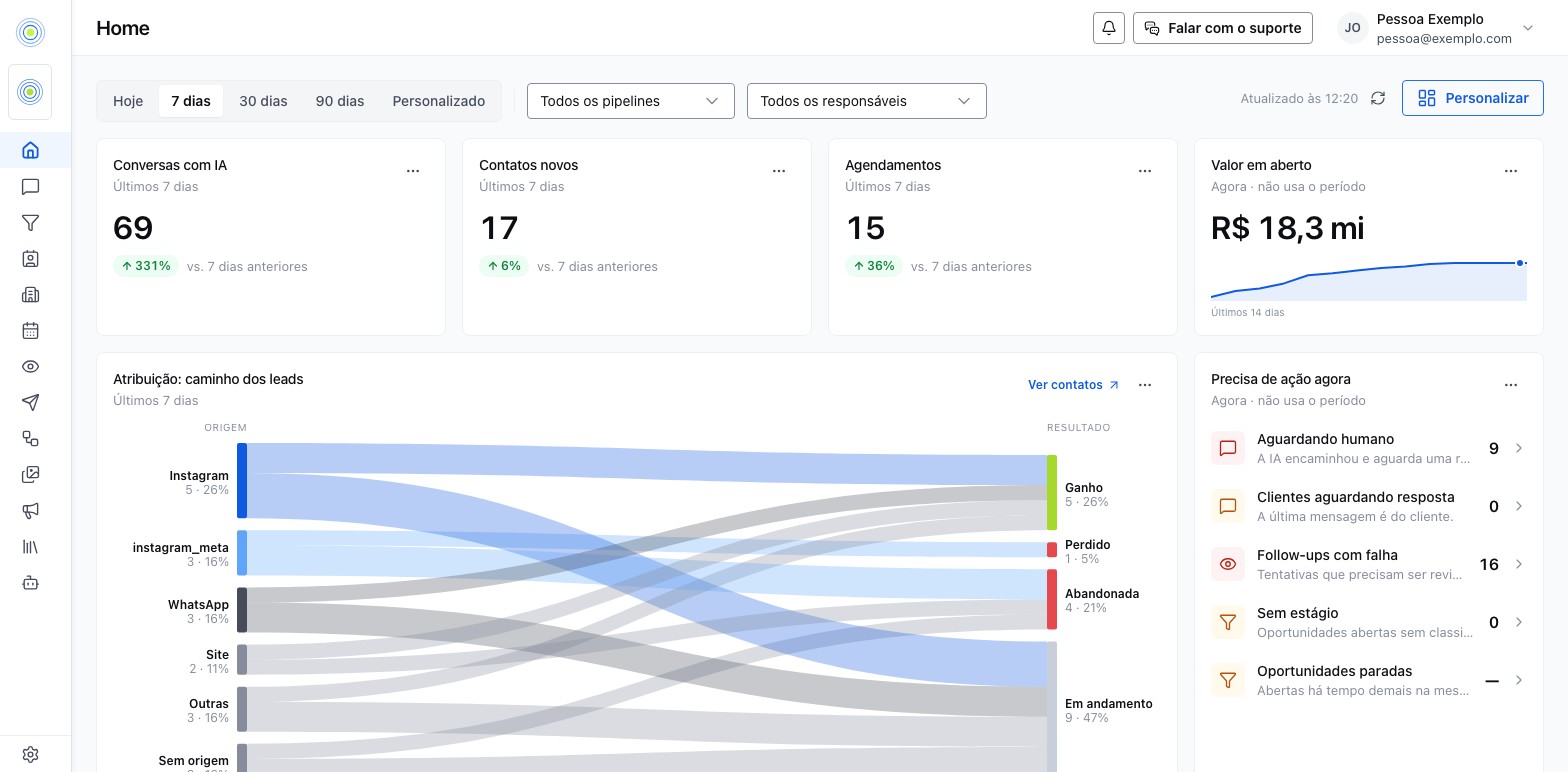
você vê Home no topo do menu lateral, está no lugar certo.
O seletor de empresa
Acima do menu lateral fica o seletor de empresa. Ele define qual operação você está vendo e configurando. Se você atende mais de uma empresa, confira o nome ali antes de mexer em qualquer tela. É fácil editar a empresa errada quando duas estão abertas em abas diferentes.
Como o menu se organiza
O que se usa todo dia fica solto no topo: Home, Conversas, Funis, Contatos, Empresas, Agenda, Follow-ups, Campanhas, Automações, Redes sociais e Google Marketing. Campanhas reúne num lugar só os envios por WhatsApp e por e-mail, que antes eram os itens Disparos e E-mails. Depois vêm dois grupos que abrem e fecham com um clique, e a Configuração.
| Grupo | O que tem ali |
|---|---|
| Conteúdo do agente | O que seu agente sabe e pode enviar: Catálogo, Base de conhecimento, Mídias e Tabelas |
| Agentes | Visão geral, cada agente da empresa pelo nome (por exemplo, "Bia - Vendas"), Teste Go Live e Correções |
| Configuração | Perfil da empresa, Integrações, Conexões MCP, Campos customizados, Tags, Motivos de finalização, Funis, Usuários, Faturamento, Departamentos, Calendários, Templates e E-mail |
Configuração é uma vista própria. Ao clicar, o menu inteiro troca pelas telas de configuração. Para voltar ao menu normal, clique em Voltar, no topo.
Onde ficam Receptivo, Estudante e Follow-up
Não existe item de menu chamado Receptivo, Estudante ou Follow-up. Esses são papéis de cada agente. Abra Agentes, clique no nome do agente e use as abas da página dele: Visão geral, Receptivo, Estudante, Follow-up, Canais e Pipelines. Veja Visão geral dos agentes.
Por que um item não aparece para você
Além do acesso, alguns itens dependem da conta:
- E-mail, em Configuração, só aparece quando o e-mail está liberado para a sua empresa.
- Automações só aparece quando o recurso está liberado para a sua empresa.
- Redes sociais e Google Marketing podem estar escondidos em algumas contas.
- Funis, Tags, Campos customizados, Calendários e Templates podem ser escondidos por empresa, conforme a forma como a conta foi configurada.
Início rápido e suporte
No topo do menu fica o Início rápido, com quantos passos da implantação já estão feitos (por exemplo, "12 de 16 passos"). Ele abre a lista de tarefas guiada. Veja Início rápido. O botão Falar com o suporte fica no cabeçalho da tela.
No celular
No celular, o menu lateral vira uma barra na parte de baixo da tela, com as abas Home, Conversas, Funis, Agenda e Menu. Aba de um módulo que você não acessa não aparece.
Menu abre o resto: os outros itens do topo, os grupos Conteúdo do agente e Agentes, a Configuração, o Início rápido quando ainda há passos pendentes, Falar com o suporte, Perfil e Sair. No app, aparece também a linha Notificações. Contas de agência trocam de empresa pelo botão Trocar, no topo do Menu.
A barra de cima mostra o nome da tela aberta e o atalho Falar com o suporte, sem precisar abrir o Menu.
Seus dados pessoais ficam em Perfil, no menu da sua conta. Veja Configurações da conta.