
Onde fica: Conteúdo do agente › Base de conhecimento
A base de conhecimento guarda os textos que seu agente busca para responder sobre a sua empresa: políticas, formas de pagamento, prazos, como funciona o atendimento. Ele busca por sentido, não por palavra exata, e usa o trecho que mais se parece com a pergunta do cliente.
O que acontece quando a base está vazia
Sem itens ativos, seu agente responde de forma genérica, e a conclusão mais comum de quem está testando é que a IA não funciona. Ela funciona, mas depende do que você coloca aqui. Cada item ativo é um pedaço da realidade da sua empresa que seu agente passa a conhecer.
Como adicionar um item
- Abra Conteúdo do agente › Base de conhecimento e clique em Adicionar.
- Em Adicionar à base, escolha Arquivo ou Texto.
- Com Arquivo, envie um ou mais arquivos de texto (.txt). Se o Título ficar vazio, o item usa o nome do arquivo.
- Com Texto, dê um Título e escreva o Conteúdo. Depois clique em Adicionar texto.
O item entra na lista na hora, mas o conteúdo ainda passa por um processamento antes de chegar à busca do agente. A faixa do topo mostra quando isso termina.
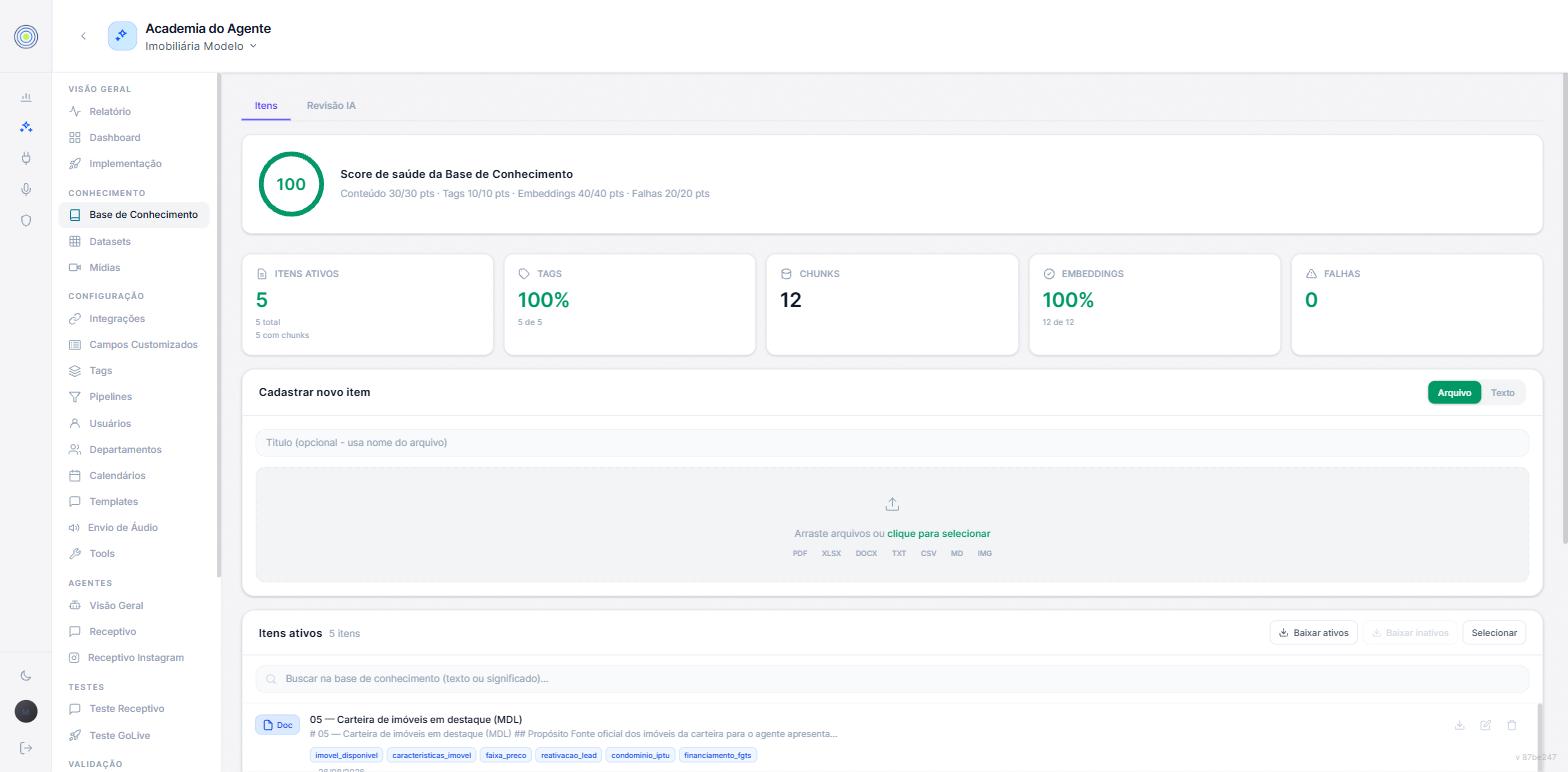
A faixa de indexação
No topo da tela, uma faixa resume o estado da base.
| O que aparece | O que quer dizer |
|---|---|
| Indexação completa | Todos os itens ativos já estão na busca do agente |
| Base vazia | Nenhum item ativo ainda |
| Itens sem chunks | Algum item ativo ainda não virou trechos pesquisáveis |
| Chunks pendentes ou falhas de indexação | O processamento está em andamento, ou falhou em algum trecho |
| N itens ativos · N chunks | Quantos itens estão ativos e em quantos trechos eles foram divididos |
| N itens sem tags | Itens sem tags. Clique para ver só esses |
Clique em Detalhes técnicos para ver os números da indexação (itens ativos, tags, chunks, embeddings e falhas) e reprocessar o que falhou.
Como encontrar e organizar os itens
- Busca: procure por texto ou por significado. A lista mostra se cada resultado bateu pela palavra, pelo sentido ou pelos dois.
- Filtros: Ativos ou Inativos, e por categoria.
- Tags: ao editar um item, dá para escrever as tags à mão ou usar Gerar com IA. Tag ajuda a busca a achar o item certo.
Só itens ativos entram na busca
Item inativo continua guardado, mas o agente não usa. Não adianta editar um item inativo esperando mudar a resposta do agente: reative antes. Para reativar, abra o item e clique em Reativar.
Para tirar um item de vez, abra o menu de ações do item e escolha Apagar item…. Num item inativo, a opção se chama Apagar permanentemente…. Os trechos dele somem da busca, e não dá para desfazer.
Como exportar
Clique em Exportar e escolha:
- Baixar ativos (.zip)
- Baixar inativos (.zip)
- Selecionar itens…, para marcar itens na lista e baixar só eles
Uma fonte da verdade, sempre
Se o seu sistema mostra um preço e a base mostra outro, seu agente responde com a mesma confiança nos dois casos. Escolha qual sistema é a fonte oficial de cada informação e mantenha a base alinhada a ele.
Comece pelos itens que mais saem
Dez itens completos valem mais que cem pela metade. Liste os assuntos que mais aparecem nas conversas hoje, cadastre esses primeiro com atenção total, e complete o resto depois.
Como confirmar
- Confira se a faixa do topo mostra Indexação completa.
- Abra o seu agente, clique em Testar conversa e pergunte, com as palavras de um cliente, sobre três itens que você cadastrou ou editou.
- Confira cada resposta contra o documento original, não só se ela "soou bem". No Teste Go Live, a aba Log IA mostra o que o agente consultou.
Erros comuns
- Editar item inativo. O agente não usa item inativo. Reative antes de testar.
- Testar antes de terminar a indexação. Enquanto houver chunks pendentes, o conteúdo novo ainda não está na busca.
- Duas fontes da verdade. O mesmo dado desatualizado na base, com o sistema real já mudado, faz seu agente responder errado com confiança.
- Conteúdo no lugar errado. Tabela de preços como texto corrido, ou texto de um produto na base geral em vez de dentro do item do Catálogo.
- Dois itens que se contradizem. A resposta fica instável e difícil de diagnosticar depois.