
Onde fica: Follow-ups
Follow-ups mostra, para a empresa inteira, os toques de follow-up programados e já feitos, ao lado das análises do Estudante. É onde você vê o que vai sair nos próximos dias e o que falhou. As regras da cadência (quantos toques, intervalo, templates) ficam na aba Follow-up de cada agente; veja Agente Follow-up.
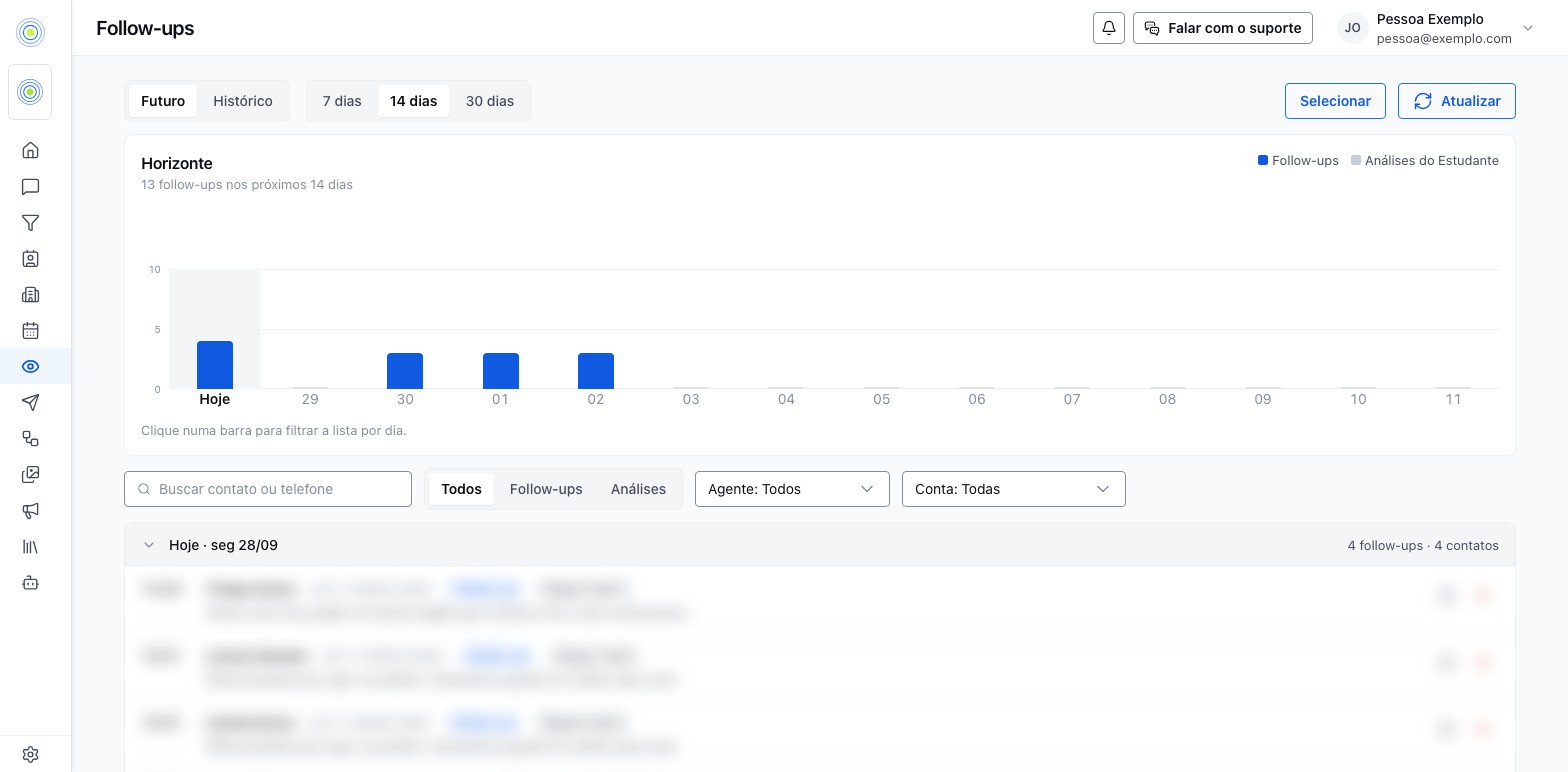
Futuro e Histórico
No topo, Futuro mostra o que ainda vai acontecer e Histórico o que já aconteceu. Ao lado, escolha a janela: 7, 14 ou 30 dias. Atualizar recarrega os números.
O Horizonte
O gráfico Horizonte mostra, dia a dia, quantos follow-ups e quantas análises do Estudante estão previstos na janela. Clique numa barra para filtrar a lista só por aquele dia.
A lista por dia
Abaixo do gráfico, a lista agrupa os itens por dia. Cada linha mostra o contato, o agente e o canal, o horário e, nos follow-ups, em que toque da cadência ele está (por exemplo, "Toque 2 de 5"). A linha também avisa quando a IA daquele contato está pausada, com a etiqueta IA pausada. Agente e conta só aparecem na linha quando a empresa tem mais de um agente. Clique para ver a conversa.
Os filtros refinam a lista:
- Tipo: Todos, Follow-ups ou Análises.
- Agente, em empresas com mais de um agente.
- Conta, em empresas com mais de um número ou conta.
- A busca por contato ou telefone.
Cancelar follow-ups
Só um follow-up pendente pode ser cancelado. Uma análise futura do Estudante não tem essa ação.
- Em Futuro, clique em Selecionar.
- Marque os follow-ups que quer cancelar.
- Clique em Cancelar selecionados e confirme.
- Clique em Concluir seleção para sair do modo de seleção.
Para um só, use Cancelar follow-up na própria linha. Cancelar não envia nada ao cliente.
O Histórico
No Histórico, abas separam o que já foi resolvido: Executados, Cancelados e Falhas (sobre follow-ups) e Últimas análises (sobre o Estudante). Cada aba tem sua tabela, com a mesma busca e os mesmos filtros de agente e conta. O link de follow-ups com falha do widget Precisa de ação agora, na Home, abre direto a aba Falhas.
Como confirmar
- Em Futuro, com a janela de 7 dias, confira se o Horizonte mostra barras nos dias em que há follow-ups previstos.
- Clique na barra de hoje e confira se a lista mostra só os itens de hoje.
- Troque para Histórico e abra Falhas para ver se algum toque falhou.
Erros comuns
- Ignorar as falhas. Toque com falha não se resolve sozinho. Abra Histórico › Falhas e trate cada caso.
- Procurar a cadência de um contato aqui. Esta tela mostra a empresa inteira. A cadência de uma pessoa fica na aba Follow-up da conversa dela.
- Tentar cancelar uma análise do Estudante. Só follow-up pendente tem cancelamento.
- Estranhar toque cancelado em conversa com humano. Um toque previsto para uma conversa em atendimento humano é cancelado na hora do envio. A lista avisa isso antes.